Tổng quan Tự động hóa
Tự động hóa giúp bạn xây dựng một luồng nhiều bước cho Người đăng ký. Khi một Người đăng ký đáp ứng điều kiện bắt đầu, Mailix đưa họ vào luồng và thực hiện lần lượt các bước đã thiết lập.
Khác với Chiến dịch email được khởi chạy hoặc lên lịch cho một nhóm Người nhận, email Tự động hóa được gửi khi từng Người đăng ký đi tới bước email tương ứng trong luồng.
Tự động hóa là gì?
Một Tự động hóa kết hợp bốn phần chính:
- Điều kiện bắt đầu xác định sự kiện đưa Người đăng ký vào luồng.
- Luồng Tự động hóa xác định thứ tự các bước.
- Hành động cho biết Mailix cần gửi email, chờ, kiểm tra điều kiện hoặc cập nhật Người đăng ký.
- Theo dõi hoạt động cho biết Người đăng ký đang ở đâu và kết quả của từng bước email.
Mỗi Tự động hóa gắn với một Danh sách. Bạn cũng có thể giới hạn Người đăng ký bằng Phân khúc khi thiết lập điều kiện bắt đầu.
Khi nào nên dùng Tự động hóa?
Tự động hóa phù hợp với quy trình cần phản hồi theo từng Người đăng ký hoặc diễn ra qua nhiều bước, chẳng hạn:
- gửi email chào mừng khi Người đăng ký tham gia Danh sách;
- chờ một khoảng thời gian trước khi gửi email tiếp theo;
- rẽ sang hai nhánh tùy theo Người đăng ký đã mở hoặc nhấp email;
- thêm hoặc xóa Tag, cập nhật Trường thông tin, hoặc chuyển Người đăng ký giữa các Danh sách;
- bắt đầu khi một Tag được thêm hoặc xóa, hoặc khi Trường thông tin thay đổi.
Nếu bạn muốn gửi một nội dung tại một thời điểm xác định cho tập Người nhận đã chọn, hãy dùng Chiến dịch email.
Mở Tự động hóa
Trên thanh điều hướng, chọn Tự động hóa. Trang danh sách hiển thị tổng số Tự động hóa, số đang hoạt động và số đang tạm dừng.
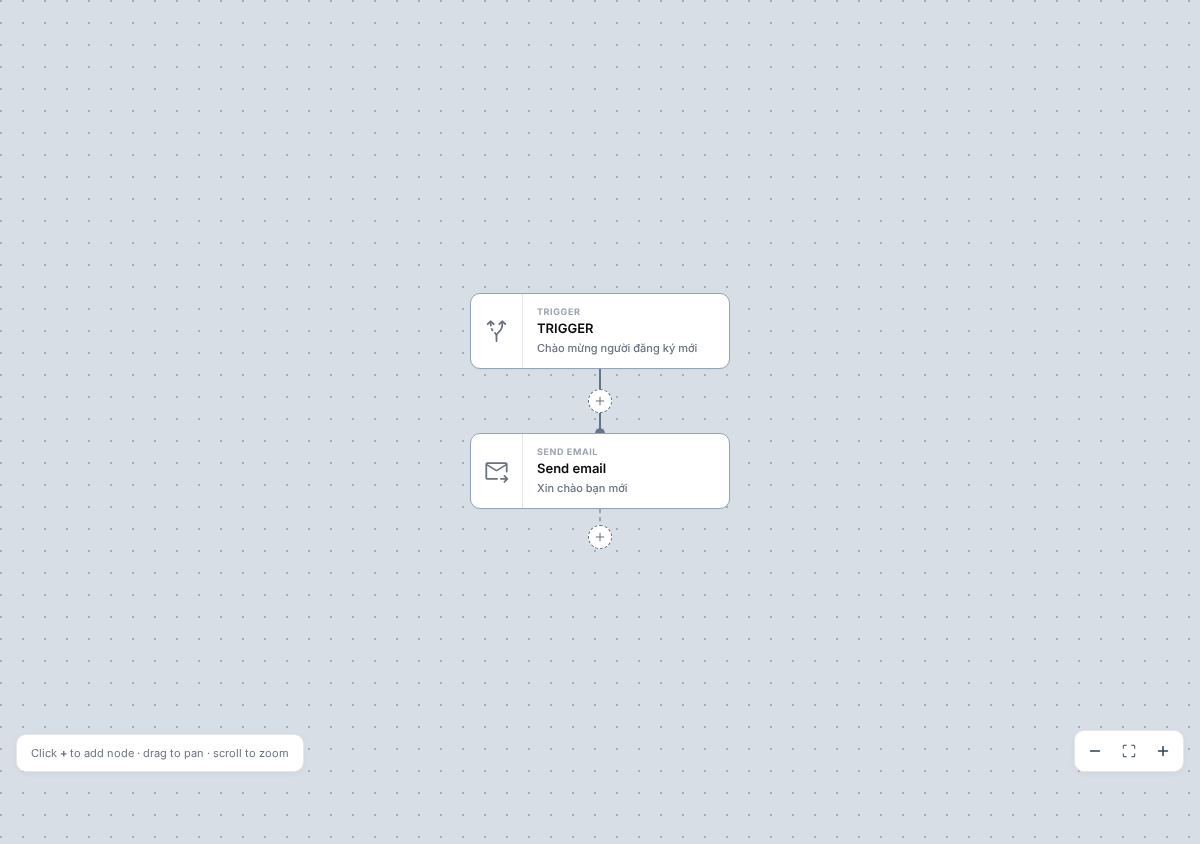 Trong bảng, bạn có thể xem:
- tên Tự động hóa và Danh sách liên quan;
- trạng thái;
- điều kiện bắt đầu;
- số bước email;
- ngày tạo;
- các thao tác Chỉnh sửa, Người đăng ký, Bật hoặc Tạm dừng, Sao chép và Xóa.
Bạn có thể tìm theo tên, lọc theo trạng thái và sắp xếp danh sách. Khi chưa có Tự động hóa, chọn Tạo Tự động hóa trong trạng thái trống hoặc ở đầu trang.
Một Tự động hóa gồm những gì?
Điều kiện bắt đầu
Điều kiện bắt đầu là sự kiện được dùng để xét một Người đăng ký. Các nhóm điều kiện có luồng hoạt động ổn định gồm thay đổi đăng ký Danh sách, thêm hoặc xóa Tag, cập nhật Trường thông tin và yêu cầu từ ứng dụng bên ngoài. Một số mục khác có thể xuất hiện tùy tính năng và cấu hình; chỉ sử dụng sau khi quản trị viên xác nhận chúng đã được bật cho hệ thống của bạn.
Mỗi Tự động hóa có một điều kiện bắt đầu. Điều kiện này gắn với Danh sách của Tự động hóa và có thể kèm Phân khúc.
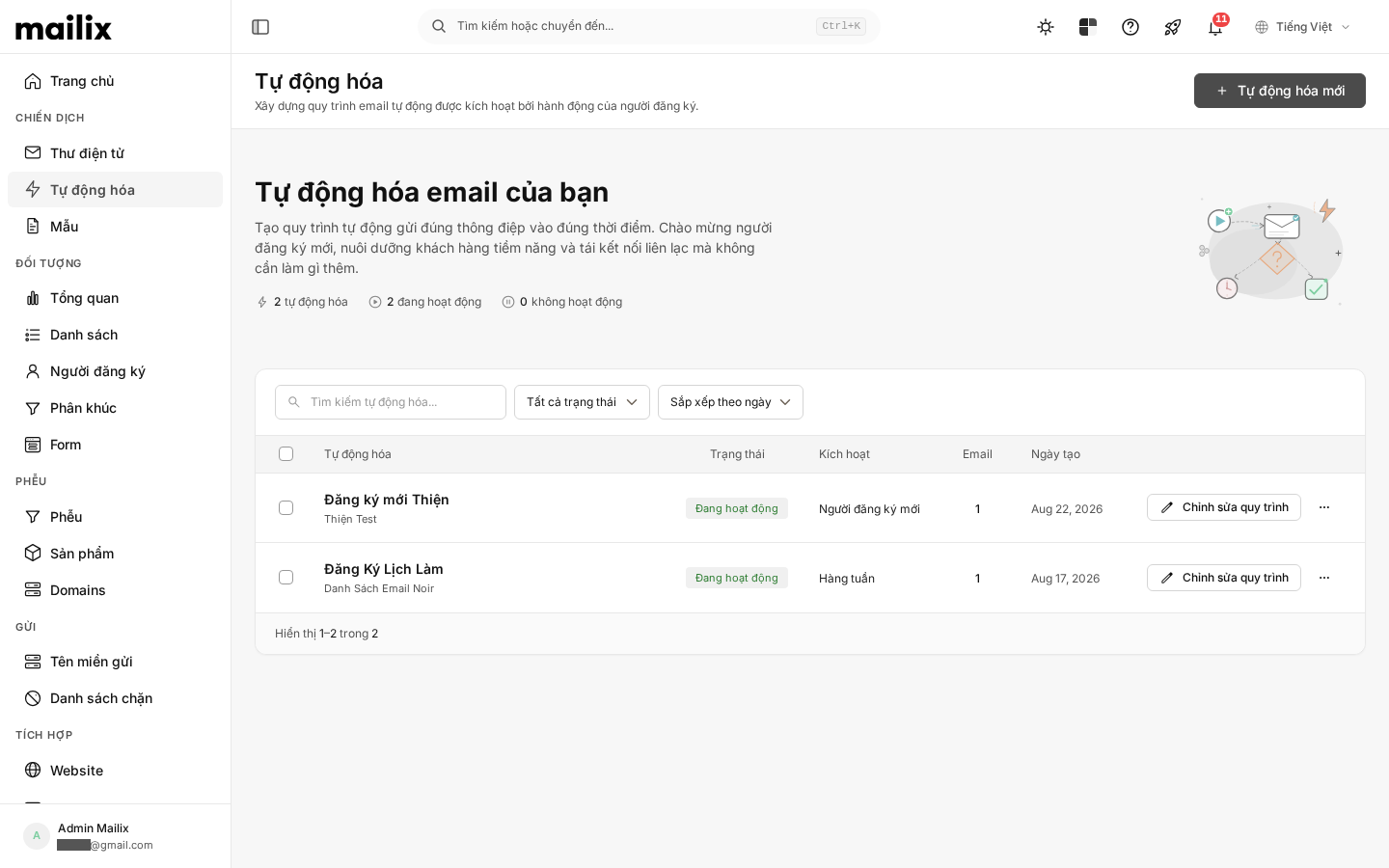
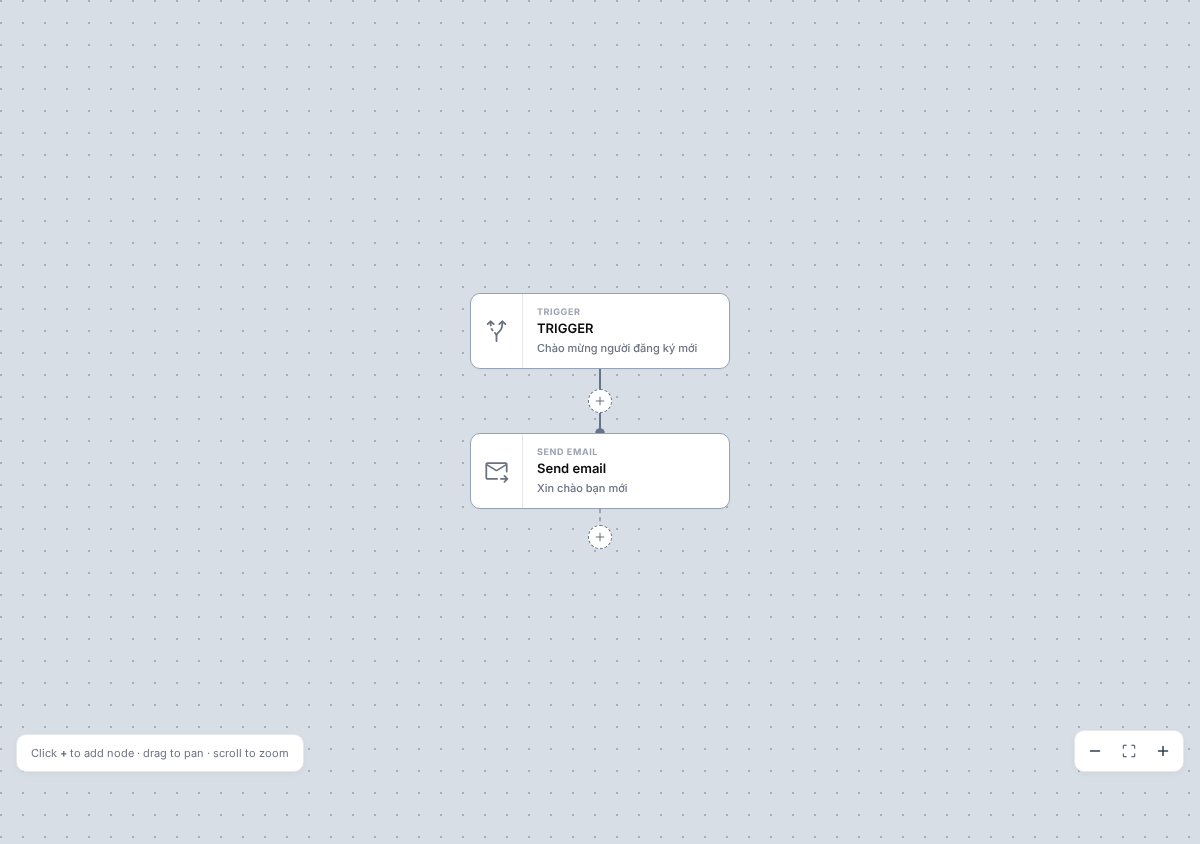
Luồng và các bước
Luồng bắt đầu từ điều kiện đã chọn. Từ đó, bạn thêm và nối các bước để xác định việc cần làm tiếp theo. Các nhóm bước ổn định gồm:
- Gửi email;
- Chờ theo khoảng thời gian hoặc tới một thời điểm;
- Điều kiện để rẽ sang nhánh Có hoặc Không theo hoạt động mở hoặc nhấp email;
- Thao tác với Người đăng ký, gồm Tag, Trường thông tin và Danh sách;
- Gửi yêu cầu webhook.
Trình thiết kế hiển thị các bước trên vùng làm việc và mở bảng cài đặt khi bạn chọn một bước. Một bước chưa được cấu hình đầy đủ sẽ cần được sửa trước khi luồng có thể hoạt động đúng.
Email trong Tự động hóa
Email là một bước riêng trong luồng. Bạn thiết lập tiêu đề, người gửi, theo dõi và nội dung cho từng bước email; nội dung có thể bắt đầu từ Mẫu email rồi được chỉnh riêng trong Tự động hóa.
Email chỉ được xử lý khi Người đăng ký đi tới bước đó. Vì vậy, cùng một Tự động hóa có thể gửi các email khác nhau vào những thời điểm khác nhau cho từng Người đăng ký.
Người đăng ký đi qua Tự động hóa như thế nào?
Quá trình thông thường diễn ra như sau:
- Người đăng ký đáp ứng điều kiện bắt đầu khi Tự động hóa đang hoạt động.
- Mailix kiểm tra Danh sách, Phân khúc và trạng thái đăng ký phù hợp.
- Người đăng ký đi vào bước đầu tiên sau điều kiện bắt đầu.
- Các bước được thực hiện theo thứ tự; bước Chờ giữ họ lại tới thời điểm tiếp tục, còn bước Điều kiện chọn một trong hai nhánh.
- Khi không còn bước tiếp theo, lượt chạy được đánh dấu Hoàn thành. Nếu một bước không thể xử lý, lượt chạy có thể chuyển sang Lỗi.
Mailix chỉ tạo một lượt vào cho cùng một Người đăng ký trong một Tự động hóa. Người đã có lượt chạy không tự vào lại, kể cả khi gặp lại điều kiện bắt đầu. Trang Người đăng ký có các thao tác quản lý riêng để xử lý từng trường hợp.
Người đăng ký đã có trong Danh sách không mặc nhiên đi vào chỉ vì bạn bật Tự động hóa. Trang Người đăng ký có thao tác đưa thủ công một người hoặc những người chưa từng vào luồng vào Tự động hóa đang hoạt động.
Quản lý Người đăng ký trong Tự động hóa
Trạng thái Tự động hóa
| Trạng thái | Ý nghĩa |
|---|---|
| Đang hoạt động | Tự động hóa có thể nhận Người đăng ký phù hợp và thực hiện luồng. |
| Tạm dừng | Tự động hóa không nhận lượt vào mới. Cấu hình và dữ liệu theo dõi vẫn có thể được xem. |
Trạng thái của từng Người đăng ký được theo dõi riêng: chưa vào luồng, đang chạy, đang chờ, hoàn thành hoặc lỗi. Một Người đăng ký cũng có thể được giữ thủ công trong trang quản lý Người đăng ký.
Bật, tạm dừng và tiếp tục
Sau khi tạo, Tự động hóa ở trạng thái Tạm dừng. Hãy cấu hình điều kiện bắt đầu và thêm ít nhất một bước tiếp theo trước khi chọn Bật; nếu điều kiện chưa nối với bước nào, Người đăng ký sẽ không thể đi vào luồng.
Mailix không bật Tự động hóa nếu chưa có điều kiện bắt đầu hợp lệ. Trước khi bật, hãy kiểm tra các bước email và phương thức gửi vì một bước chưa hoàn chỉnh vẫn có thể làm lượt chạy gặp lỗi.
Chọn Tạm dừng để ngăn lượt vào mới. Thao tác này không thu hồi email đã gửi và không xóa tiến trình đã ghi nhận. Không dùng Tạm dừng như cách thu hồi một hành động đã bắt đầu.
Chọn Bật lần nữa để Tự động hóa tiếp tục nhận các sự kiện mới. Các sự kiện đã xảy ra trong thời gian tạm dừng không được xác minh là sẽ tự động được bổ sung.
Theo dõi hoạt động và kết quả
Mở menu của Tự động hóa và chọn Người đăng ký để xem:
- tổng số Người đăng ký trong Danh sách và số chưa vào luồng;
- số đang chạy, đang chờ, hoàn thành và lỗi;
- bước hiện tại và lịch sử tiến trình của từng Người đăng ký;
- hiệu suất theo từng bước trong luồng.
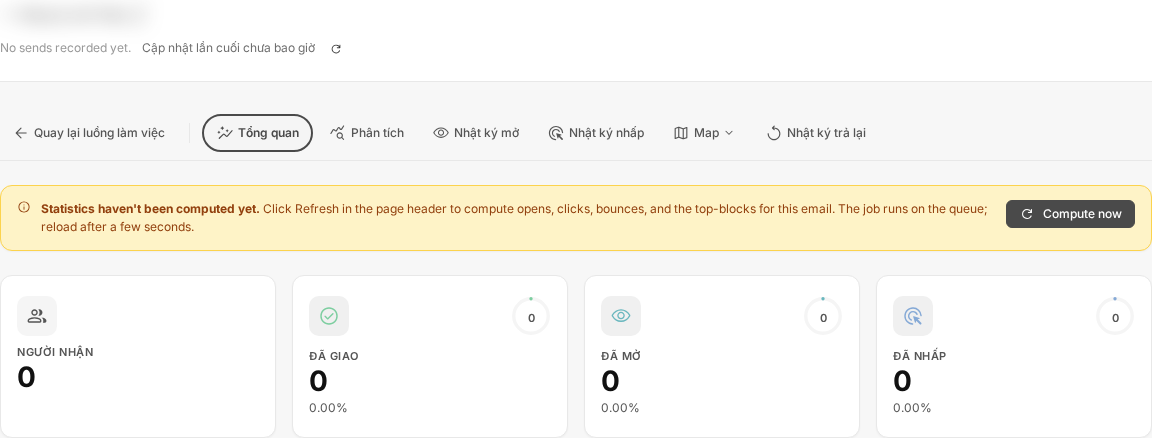
Với bước email, bạn có thể mở báo cáo riêng để xem số Người nhận, đã chuyển phát, lỗi gửi, lượt mở, lượt nhấp, bounce, hủy đăng ký và phản hồi spam. Các chỉ số mở hoặc nhấp chỉ có ý nghĩa khi loại theo dõi tương ứng hoạt động.
Tự động hóa và Chiến dịch email khác nhau thế nào?
| Tự động hóa | Chiến dịch email | |
|---|---|---|
| Cách bắt đầu | Theo điều kiện đã cấu hình khi Tự động hóa đang hoạt động | Bạn khởi chạy hoặc lên lịch |
| Người nhận | Từng Người đăng ký đi vào theo điều kiện, Danh sách và Phân khúc | Chọn Danh sách hoặc Phân khúc cho lần gửi |
| Thời điểm gửi | Khi Người đăng ký đến bước email | Theo lựa chọn Gửi ngay hoặc lịch gửi của Chiến dịch |
| Luồng nhiều bước | Có thể gửi, chờ, rẽ nhánh và cập nhật Người đăng ký | Tập trung vào một lần gửi Chiến dịch |
| Báo cáo | Theo tiến trình Người đăng ký và từng bước email | Theo lần gửi của Chiến dịch |
Email Tự động hóa không xuất hiện như một Chiến dịch thông thường trong danh sách Chiến dịch. Nó thuộc luồng và có báo cáo riêng tại bước email.
Liên hệ với Danh sách, Phân khúc, Tag và Mẫu email
- Danh sách: mỗi Tự động hóa dùng một Danh sách làm phạm vi Người đăng ký. Một số bước có thể sao chép hoặc di chuyển Người đăng ký sang Danh sách khác.
- Phân khúc: có thể giới hạn những Người đăng ký trong Danh sách được đi vào luồng. Việc rời Phân khúc sau khi đã vào không được mô tả như thao tác tự động loại khỏi luồng.
- Tag: có thể dùng việc thêm hoặc xóa Tag làm điều kiện bắt đầu; luồng cũng có thể thêm hoặc xóa Tag.
- Mẫu email: một bước email có thể chọn Mẫu hệ thống hoặc Mẫu của tài khoản. Nội dung được áp dụng cho email trong Tự động hóa; thay đổi Mẫu gốc sau đó không tự cập nhật nội dung đã chọn.
Trạng thái xác minh email không được dùng làm điều kiện bắt đầu chung của Tự động hóa. Khi tới bước gửi, email vẫn phải đáp ứng các điều kiện gửi và loại trừ hiện hành. Người đã hủy đăng ký không được đưa vào bằng luồng tự động thông thường, và thao tác gửi còn phụ thuộc trạng thái đăng ký tại thời điểm xử lý.
Quyền truy cập và gói dịch vụ
Một số mục hoặc thao tác có thể không xuất hiện tùy gói dịch vụ, quyền tài khoản hoặc cấu hình hệ thống. Việc tạo hoặc sao chép còn có thể bị giới hạn bởi số Tự động hóa được phép dùng.
Để email trong luồng được gửi, tài khoản cũng cần phương thức gửi khả dụng và hạn mức gửi phù hợp. Các điều kiện này độc lập với việc Tự động hóa đang hiển thị trạng thái Đang hoạt động.
Khi Tự động hóa không hoạt động như mong đợi
Hãy kiểm tra các điểm sau:
- Tự động hóa đã được bật chưa;
- điều kiện bắt đầu đã được chọn và nối với một bước chưa;
- Người đăng ký có thuộc đúng Danh sách, Phân khúc và đang ở trạng thái có thể nhận email không;
- Người đăng ký đã từng vào Tự động hóa này chưa;
- các bước Chờ, Điều kiện hoặc Thao tác đã được cấu hình đầy đủ chưa;
- mỗi bước email đã có người gửi, tiêu đề, nội dung và Mẫu chưa;
- tài khoản có phương thức gửi, quyền và hạn mức phù hợp không.
Trang Người đăng ký cho biết lượt chạy đang chờ, đã hoàn thành hay gặp lỗi. Với lỗi ở bước email, mở báo cáo của bước đó để xem thông tin ở mức dành cho người dùng.
Câu hỏi thường gặp
Tự động hóa có giống Chiến dịch email không?
Không. Chiến dịch là một lần gửi được khởi chạy hoặc lên lịch. Tự động hóa là luồng nhiều bước, trong đó từng Người đăng ký đi vào theo điều kiện và nhận email khi đến bước tương ứng.
Người đăng ký cũ có tự đi vào khi tôi bật Tự động hóa không?
Không chỉ vì thao tác Bật. Bạn có thể dùng thao tác thủ công trong trang Người đăng ký để đưa những người phù hợp và chưa từng vào luồng vào Tự động hóa đang hoạt động.
Một Người đăng ký có thể tự vào cùng Tự động hóa nhiều lần không?
Không trong luồng tự động thông thường. Mailix giữ một lượt chạy cho mỗi cặp Người đăng ký và Tự động hóa.
Tạm dừng có thu hồi email đã gửi không?
Không. Tạm dừng ngăn lượt vào mới nhưng không thu hồi email hoặc hoàn tác hành động đã thực hiện.
Có thể xem Người đăng ký đang ở bước nào không?
Có. Mở Người đăng ký từ menu Tự động hóa để xem trạng thái, bước hiện tại và lịch sử tiến trình.
Email trong Tự động hóa có dùng Mẫu email không?
Có. Bạn có thể chọn Mẫu khi cấu hình bước email, sau đó chỉnh nội dung riêng cho email đó.