Thiết kế Form
Trình thiết kế giúp bạn sắp xếp các trường đăng ký, chỉnh nội dung và định dạng popup trước khi đưa Form lên Website.
Mở trình thiết kế
Truy cập Biểu mẫu, sau đó chọn tên Form hoặc Thiết kế.
 Thanh trên cùng hiển thị tên, trạng thái, chế độ xem thiết bị, Hoàn tác, Làm lại, Xem trước, Lưu và Đóng. Thanh bên có Bố cục, Thiết kế và Cài đặt.
Thêm Trường thông tin
Nhóm trường của Form lấy từ Danh sách đang liên kết. Kéo trường cần dùng từ thanh bên vào vùng Form.
Các loại trường phụ thuộc Danh sách, gồm Email, văn bản, vùng văn bản, số, danh sách thả xuống, chọn nhiều, hộp kiểm, nút radio, ngày, ngày giờ và điện thoại.
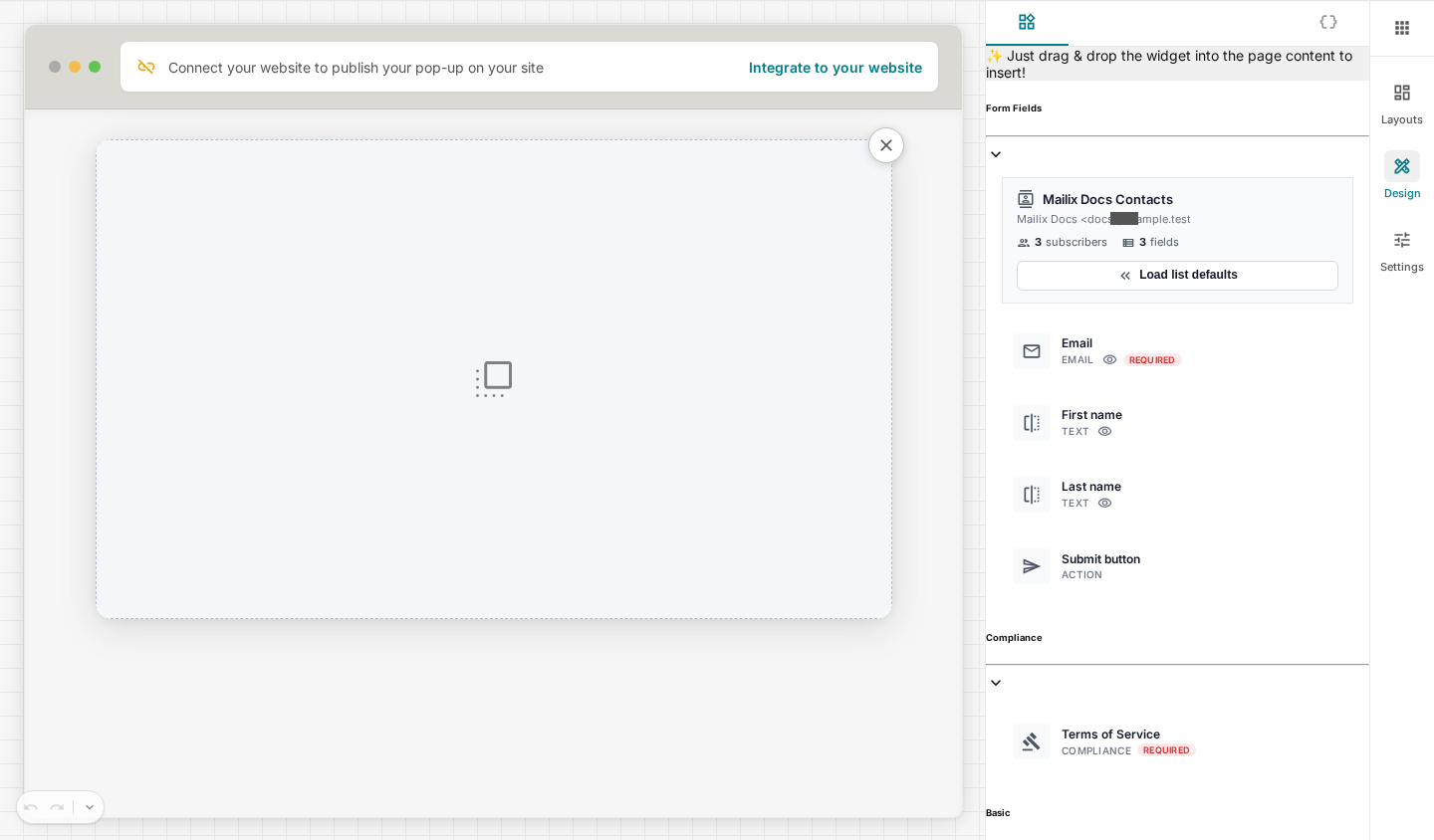 Mỗi Form phải có đúng một trường Email. Một Trường thông tin không được xuất hiện nhiều lần.
Trường bắt buộc
Trường nào được đặt là bắt buộc trong Danh sách cũng phải có trong Form. Trạng thái bắt buộc của trường được khóa trong trình thiết kế; muốn thay đổi, hãy mở phần quản lý Trường thông tin của Danh sách.
Chọn Tải mặc định của Danh sách khi cần đưa lại các trường mặc định và nút gửi vào vùng Form.
Lưu ý: Sau khi đổi Danh sách, hãy tải lại trường mặc định rồi kiểm tra toàn bộ Form. Trường của Danh sách cũ không được phép lưu nếu không tồn tại trong Danh sách mới.
Chỉnh nhãn và cách hiển thị trường
Chọn một trường trên vùng thiết kế để mở các điều khiển phù hợp. Tùy loại trường, bạn có thể chỉnh nhãn, nội dung gợi ý, giá trị ban đầu, thông báo lỗi và cách trình bày.
Các lựa chọn của trường dạng danh sách, hộp kiểm hoặc radio đến từ cấu hình Trường thông tin của Danh sách. Hãy cập nhật tại Danh sách nếu cần thay đổi dữ liệu lựa chọn.
Thêm nút gửi và ô đồng ý
Form cần ít nhất một Nút gửi để khách hoàn tất đăng ký. Bạn có thể chỉnh chữ và định dạng của nút.
Trình thiết kế cũng có thành phần điều khoản/đồng ý. Mỗi Form chỉ được có một thành phần này và nó phải nằm trong vùng Form. Nếu đặt là bắt buộc, khách phải đánh dấu trước khi dữ liệu được lưu.
Chỉnh bố cục và giao diện
Bạn có thể kéo thả các khối để sắp xếp lại nội dung, thêm văn bản hoặc hình ảnh và dùng bảng điều khiển của phần tử để chỉnh màu, phông chữ, nền, khoảng cách, đường viền và căn chỉnh khi tùy chọn đó xuất hiện.
Các nút máy tính, máy tính bảng và điện thoại thay đổi khung xem để bạn kiểm tra bố cục. Đây là chế độ xem thiết kế; hãy kiểm tra thêm trên Website thật sau khi xuất bản.
Đổi Bố cục
Mở Bố cục và chọn Mẫu khác để thay giao diện ban đầu.
Quan trọng: Đổi Bố cục thay thế nội dung thiết kế hiện tại bằng bản sao của Mẫu mới và lưu thay đổi ngay. Nội dung cũ không có chức năng khôi phục được xác minh sau khi trang tải lại. Hãy chắc chắn bạn muốn thay toàn bộ bố cục trước khi chọn.
Cài đặt Form và cách hiển thị popup
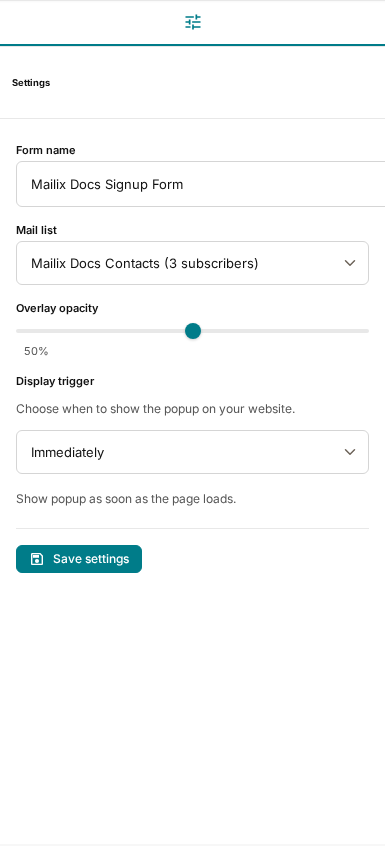
Mở Cài đặt để chỉnh:
- tên Form;
- Danh sách;
- độ mờ nền phủ;
- thời điểm popup xuất hiện;
- số giây chờ hoặc phần tử được nhấp, tùy cách hiển thị.
Chọn Lưu cài đặt. Cài đặt và nội dung thiết kế được lưu bằng hai thao tác riêng.
Lưu ý: Cách hiển thị Khi chuẩn bị rời trang có thể làm trình duyệt hiện thêm cảnh báo rời trang. Hãy kiểm tra trải nghiệm trên Website thật trước khi dùng.
Xem trước
Chọn Xem trước để xem bản đang chỉnh, kể cả trước khi lưu nội dung. Xem trước không đồng nghĩa xuất bản và không chứng minh mã kết nối Website đã hoạt động.

Lưu Form
Chọn Lưu hoặc dùng Ctrl+S/Cmd+S. Mailix chỉ lưu khi Form đáp ứng các điều kiện chính:
- có đúng một trường Email;
- có Nút gửi;
- có đủ trường bắt buộc của Danh sách;
- không lặp cùng một trường;
- không chứa trường đã bị xóa khỏi Danh sách;
- thành phần điều khoản không bị lặp và nằm đúng trong Form.
Không có tự động lưu được xác minh. Nút Đóng quay về trang Form mà không cảnh báo thay đổi chưa lưu. Hãy chọn Lưu và Lưu cài đặt trước khi đóng.
Hoàn tác và Làm lại
Hoàn tác và Làm lại áp dụng cho thay đổi trong phiên thiết kế hiện tại. Sau khi tải lại trang hoặc đổi Bố cục, không nên dựa vào lịch sử này để khôi phục nội dung cũ.
Khi không thể lưu
Đọc danh sách lỗi trong cửa sổ Không thể lưu biểu mẫu, sửa từng trường rồi lưu lại. Nếu vừa thay đổi Trường thông tin của Danh sách, tải lại trình thiết kế để nhận danh sách trường mới nhất.