Thiết lập người gửi và nội dung Chiến dịch
Sau khi chọn Người nhận, bước Thiết lập dùng để đặt tên Chiến dịch, nhập tiêu đề email, xác định thông tin người gửi và cấu hình các tùy chọn theo dõi.
Bạn sẽ làm được gì?
Sau khi hoàn thành bài này, bạn có thể:
- Phân biệt Tên Chiến dịch với Tiêu đề email.
- Thiết lập Tên người gửi, Email người gửi và Email trả lời.
- Bật hoặc tắt theo dõi lượt mở và lượt nhấp.
- Thiết lập tên miền theo dõi, UTM và máy chủ gửi nếu tài khoản hỗ trợ.
- Lưu thiết lập và chuyển sang bước Mẫu.
Mở bước Thiết lập
Trong quy trình tạo Chiến dịch, hoàn thành bước Người nhận rồi chọn Lưu & Tiếp tục. Mailix sẽ mở bước thứ hai:
Chiến dịch → Thư điện tử → mở Chiến dịch → Thiết lập
Bạn cũng có thể chọn trực tiếp Thiết lập trên thanh bước khi Chiến dịch còn cho phép chỉnh sửa.
 Bài này áp dụng cho Chiến dịch thông thường và Văn bản thuần. Thử nghiệm A/B sử dụng quy trình thiết lập riêng.
Đặt tên Chiến dịch
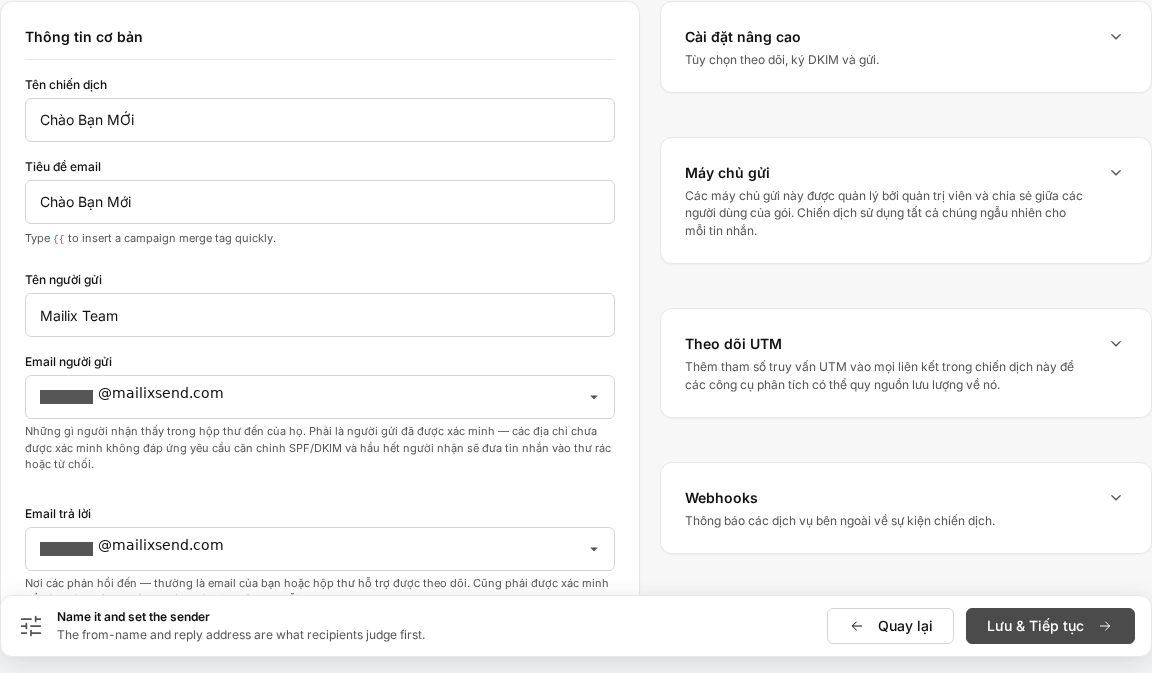
Nhập tên vào trường Tên chiến dịch. Đây là tên giúp bạn nhận biết và quản lý Chiến dịch trong Mailix.
- Trường này bắt buộc.
- Giao diện cho phép nhập tối đa 150 ký tự.
- Tên ban đầu của Chiến dịch mới là Không có tiêu đề.
- Tên không bắt buộc phải khác tất cả Chiến dịch khác.
Tên Chiến dịch không phải nội dung hiển thị trong dòng tiêu đề của email gửi tới Người đăng ký.
Nhập tiêu đề email
Nhập nội dung người nhận sẽ thấy trong dòng tiêu đề vào trường Tiêu đề email.
- Trường này bắt buộc.
- Giao diện cho phép nhập tối đa 150 ký tự.
- Tiêu đề không có giá trị mặc định cho Chiến dịch mới.
Cá nhân hóa tiêu đề
Tiêu đề hỗ trợ Merge Tag. Nhập {{ để mở danh sách gợi ý, sau đó chọn thông tin muốn chèn.
Các Merge Tag khả dụng phụ thuộc vào Danh sách được đánh dấu Mặc định và các Trường thông tin của Danh sách đó. Khi gửi, Mailix thay Merge Tag bằng dữ liệu tương ứng của Người đăng ký.
Merge Tag trong tiêu đề khác với Tag dùng để phân loại Người đăng ký.
Nội dung xem trước nằm ở đâu?
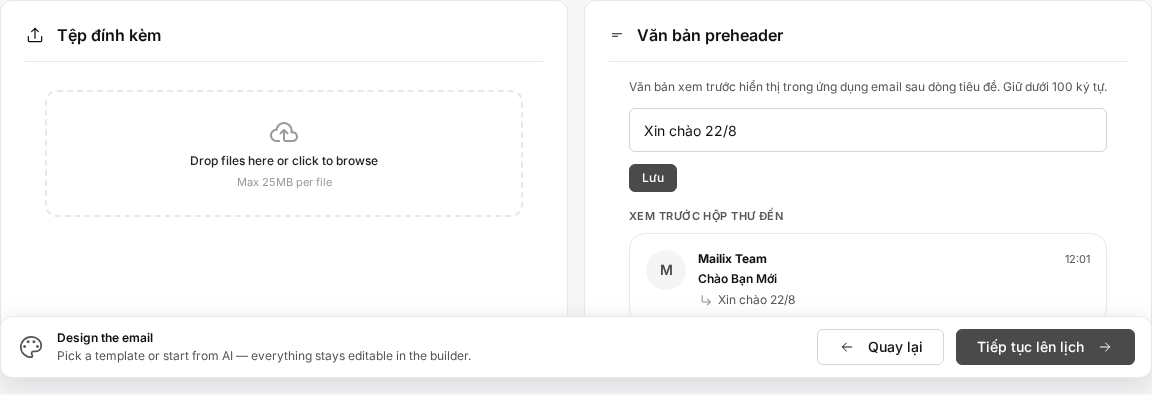
Văn bản preheader là đoạn xem trước có thể xuất hiện cạnh hoặc sau tiêu đề trong ứng dụng email. Trường này không nằm trong bước Thiết lập hiện tại.
Bạn sẽ nhập và lưu Văn bản preheader tại bước Mẫu, cùng khu vực xem trước hộp thư đến. Phần này được hướng dẫn trong bài Chọn và thiết kế mẫu email cho Chiến dịch.
Thiết lập người gửi
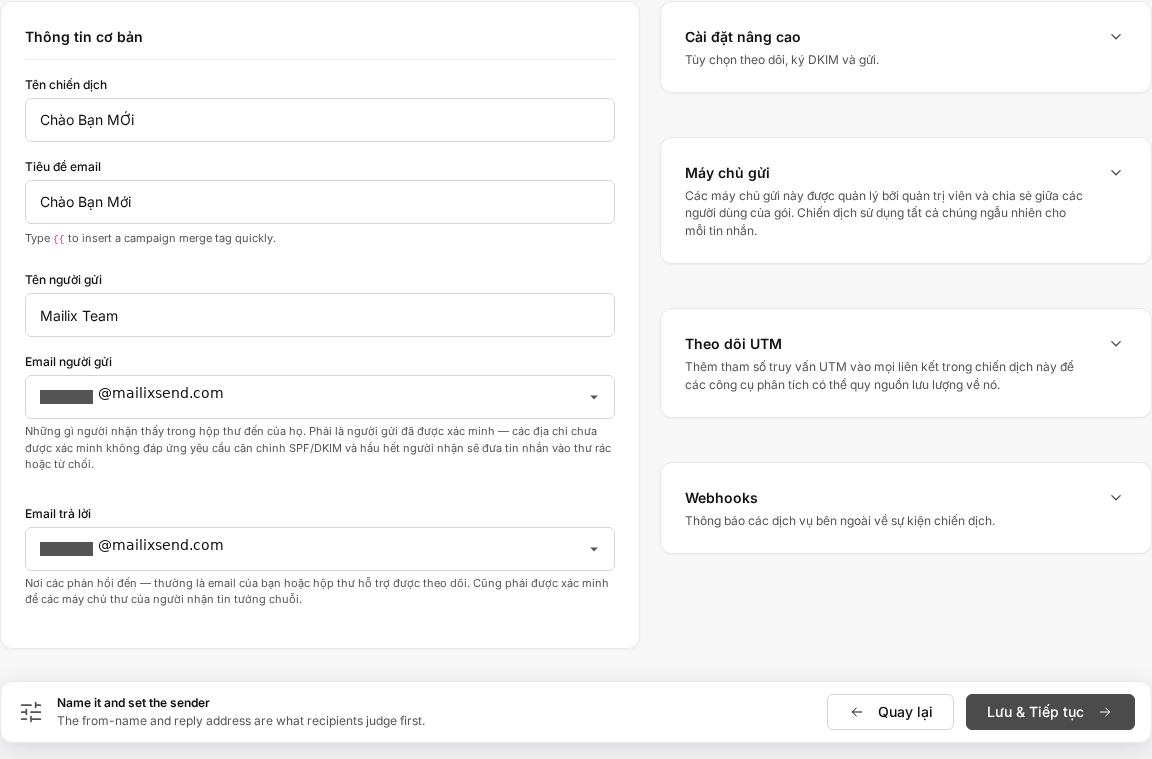
Thông tin người gửi gồm ba trường riêng biệt.
Tên người gửi
Tên người gửi là tên người nhận nhìn thấy trong hộp thư đến.
- Trường này bắt buộc.
- Bạn có thể thay đổi giá trị được điền sẵn.
- Giá trị đã lưu được sử dụng khi gửi Chiến dịch.
Email người gửi
Email người gửi là địa chỉ xuất hiện ở phần người gửi của email.
- Thông thường, trường này bắt buộc và phải đúng định dạng email.
- Mailix hiển thị danh sách địa chỉ hoặc tên miền gửi đã được xác minh để bạn lựa chọn.
- Tùy cấu hình phương thức gửi, Mailix có thể cho phép địa chỉ chưa xác minh hoặc yêu cầu dùng địa chỉ đã được xác minh.
- Nếu địa chỉ không đáp ứng yêu cầu, giao diện hiển thị cảnh báo hoặc không cho lưu.
Một số cấu hình sử dụng địa chỉ mặc định của máy chủ gửi. Trong trường hợp đó, yêu cầu đối với Email người gửi và Email trả lời có thể khác với biểu mẫu thông thường.
Email trả lời
Email trả lời là nơi nhận phản hồi khi người nhận chọn Trả lời trong ứng dụng email.
- Thông thường, trường này bắt buộc.
- Giá trị phải đúng định dạng email.
- Email trả lời có thể khác Email người gửi.
- Khi bạn chọn Email người gửi từ danh sách gợi ý và Email trả lời đang trống, Mailix tự điền cùng địa chỉ vào Email trả lời. Bạn vẫn có thể thay đổi sau đó.
Giá trị mặc định được lấy từ đâu?
Khi mở bước Thiết lập, Mailix xử lý thông tin người gửi theo thứ tự:
- Giữ lại Tên người gửi và Email người gửi đã lưu trong Chiến dịch nếu đã có.
- Nếu các trường này còn trống, lấy giá trị từ Danh sách được đánh dấu Mặc định ở bước Người nhận.
- Email trả lời không tự động lấy trực tiếp từ cài đặt Danh sách. Trường này có thể được điền khi bạn chọn Email người gửi từ danh sách gợi ý.
Nếu đổi Danh sách Mặc định sau khi đã lưu thông tin người gửi, Mailix giữ các giá trị hiện có của Chiến dịch thay vì tự ghi đè.
Theo dõi lượt mở và lượt nhấp
Mở phần Cài đặt nâng cao để xem hai lựa chọn theo dõi. Cả hai được bật mặc định khi tạo Chiến dịch mới.
Theo dõi mở
Khi bật Theo dõi mở, Mailix ghi nhận lượt mở để hiển thị trong báo cáo Chiến dịch.
Nếu tắt, Mailix không ghi nhận dữ liệu mở cho Chiến dịch này. Các chỉ số và báo cáo liên quan tới lượt mở sẽ không có dữ liệu theo dõi tương ứng.
Theo dõi nhấp
Khi bật Theo dõi nhấp, Mailix ghi nhận khi người nhận nhấp vào liên kết trong nội dung email.
Nếu tắt, Mailix không tạo dữ liệu theo dõi lượt nhấp cho các liên kết của Chiến dịch. Báo cáo nhấp sẽ không có dữ liệu tương ứng.
Tên miền theo dõi
Nếu gói dịch vụ cho phép sử dụng tên miền theo dõi, phần Tên miền theo dõi xuất hiện trong Cài đặt nâng cao.
Bạn có thể:
- Chọn một tên miền theo dõi đã được xác minh.
- Chọn Không (dùng mặc định) để sử dụng địa chỉ theo dõi mặc định của Mailix.
- Tìm kiếm trong danh sách nếu tài khoản có nhiều tên miền.
Tùy gói dịch vụ và cấu hình tài khoản, mục này có thể không xuất hiện. Một số gói có thể yêu cầu Chiến dịch phải chọn tên miền theo dõi trước khi gửi.
Nếu chưa có tên miền đã xác minh, giao diện cung cấp liên kết tới khu vực thêm tên miền. Xem Thiết lập tên miền theo dõi để biết quy trình đầy đủ.
Theo dõi UTM
Mở phần Theo dõi UTM và bật Bật theo dõi UTM nếu bạn muốn bổ sung thông tin nguồn truy cập vào các liên kết ngoài trong email.
Mailix cung cấp năm trường tùy chọn:
| Trường | Mục đích nhận diện |
|---|---|
| Nguồn | Nguồn tạo ra lượt truy cập |
| Kênh | Kênh tiếp thị của lượt truy cập |
| Tên chiến dịch | Tên dùng trong công cụ phân tích |
| Từ khóa | Thông tin từ khóa nếu cần |
| Nội dung | Phân biệt các liên kết hoặc vị trí nội dung |
Mỗi trường có thể để trống và cho phép tối đa 255 ký tự. Trường UTM trống sẽ không được thêm vào liên kết.
UTM được áp dụng cho liên kết ngoài dùng HTTP hoặc HTTPS. Mailix không thêm UTM vào địa chỉ email, số điện thoại hoặc liên kết hệ thống nội bộ. Nếu liên kết đã có cùng một tham số UTM, giá trị có sẵn trong liên kết được giữ nguyên.
Chọn máy chủ gửi
Phần Máy chủ gửi hiển thị các phương thức gửi khả dụng cho Chiến dịch.
Hành vi phụ thuộc gói dịch vụ:
- Nếu phương thức gửi do gói dịch vụ quản lý, bạn có thể xem danh sách nhưng không thay đổi lựa chọn.
- Nếu tài khoản được phép chọn máy chủ gửi riêng, bạn có thể dùng tất cả máy chủ khả dụng hoặc thu hẹp xuống một số máy chủ cụ thể.
Mặc định, Dùng tất cả máy chủ ngẫu nhiên được bật. Khi tắt lựa chọn này, bạn cần chọn ít nhất một máy chủ. Nếu chọn nhiều máy chủ, phần Điều chỉnh trọng số cho phép phân bổ tương đối lượng email giữa chúng.
Nếu không có máy chủ gửi khả dụng, màn hình hiển thị thông báo tại phần này. Chiến dịch cần có phương thức gửi khả dụng trước khi có thể khởi chạy.
Lưu ý: Việc chọn máy chủ gửi cụ thể phụ thuộc gói dịch vụ, quyền tài khoản và cấu hình hệ thống. Không phải tài khoản nào cũng có thể thay đổi phần này.
Webhook của Chiến dịch
Phần Webhooks là tùy chọn dành cho tài khoản cần thông báo một dịch vụ bên ngoài khi Chiến dịch có sự kiện mở, nhấp hoặc hủy đăng ký.
Chọn Quản lý để xem số Webhook đã cấu hình hoặc thêm Webhook. Việc quản lý Webhook được lưu bằng quy trình riêng; không phụ thuộc vào nút lưu chung của bước Thiết lập.
Nếu bạn không sử dụng tích hợp kỹ thuật bên ngoài, có thể bỏ qua phần này.
Lưu thiết lập
Sau khi kiểm tra thông tin:
- Nhập đủ Tên chiến dịch và Tiêu đề email.
- Kiểm tra Tên người gửi, Email người gửi và Email trả lời.
- Kiểm tra các tùy chọn theo dõi và cài đặt nâng cao cần dùng.
- Chọn Lưu & Tiếp tục.
Mailix kiểm tra dữ liệu trước khi lưu. Nếu hợp lệ, các thay đổi được giữ lại và bạn được chuyển sang bước Mẫu.
Bước này không tự động lưu toàn bộ biểu mẫu. Nếu rời trang trước khi chọn Lưu & Tiếp tục, những thay đổi chưa lưu có thể bị mất.
Bạn có thể chọn Quay lại để về bước Người nhận. Hãy lưu thiết lập trước nếu muốn giữ dữ liệu vừa nhập.
Một số lỗi thường gặp
- Thiếu Tên chiến dịch: nhập tên dùng để quản lý Chiến dịch.
- Thiếu Tiêu đề email: nhập dòng tiêu đề người nhận sẽ nhìn thấy.
- Thiếu Tên người gửi: bổ sung tên hiển thị của người gửi.
- Email người gửi hoặc Email trả lời không hợp lệ: kiểm tra định dạng địa chỉ.
- Email người gửi chưa được phép: chọn một địa chỉ hoặc tên miền gửi phù hợp với cấu hình tài khoản.
- Không chọn máy chủ sau khi tắt Dùng tất cả: chọn ít nhất một máy chủ hoặc bật lại chế độ dùng tất cả.
- Máy chủ được chọn không còn khả dụng: chọn lại từ danh sách hiện tại.
- Giá trị UTM quá dài: rút ngắn trường vượt quá giới hạn 255 ký tự.
- Không thể chỉnh sửa: tài khoản có thể thiếu quyền hoặc Chiến dịch không còn cho phép thay đổi.
Thông báo lỗi xuất hiện trên đầu trang và cạnh trường liên quan. Sửa thông tin rồi chọn Lưu & Tiếp tục lần nữa.
Câu hỏi thường gặp
Tên Chiến dịch có phải Tiêu đề email không?
Không. Tên Chiến dịch dùng để quản lý trong Mailix. Tiêu đề email là nội dung người nhận nhìn thấy trong hộp thư đến.
Người nhận có thấy Tên Chiến dịch không?
Tên Chiến dịch không được dùng làm dòng tiêu đề gửi tới người nhận. Người nhận thấy Tiêu đề email, thông tin người gửi và nội dung email.
Tôi có thể dùng Email người gửi khác Email trả lời không?
Có. Email người gửi xác định địa chỉ hiển thị ở phần người gửi; Email trả lời xác định nơi nhận phản hồi.
Vì sao Mailix điền sẵn thông tin người gửi?
Khi Chiến dịch chưa có thông tin riêng, Mailix lấy Tên người gửi và Email người gửi từ Danh sách Mặc định.
Tôi có thể thay đổi thông tin người gửi không?
Có. Bạn có thể sửa các trường khi Chiến dịch còn cho phép chỉnh sửa. Email người gửi phải đáp ứng yêu cầu xác minh hoặc quy tắc của phương thức gửi đang áp dụng.
Vì sao một số tùy chọn không xuất hiện hoặc chỉ cho xem?
Tên miền theo dõi và khả năng chọn máy chủ gửi phụ thuộc vào gói dịch vụ, quyền tài khoản và cấu hình hệ thống.
Tắt theo dõi lượt mở có ảnh hưởng báo cáo không?
Có. Mailix không ghi nhận lượt mở của Chiến dịch khi lựa chọn này bị tắt, nên báo cáo liên quan không có dữ liệu theo dõi mở.
Tắt theo dõi lượt nhấp có ảnh hưởng báo cáo không?
Có. Mailix không ghi nhận lượt nhấp vào liên kết của Chiến dịch khi lựa chọn này bị tắt, nên báo cáo liên quan không có dữ liệu theo dõi nhấp.
Tôi có thể quay lại sửa bước Thiết lập không?
Có, khi Chiến dịch còn cho phép chỉnh sửa. Chọn Thiết lập trên thanh bước, cập nhật thông tin rồi lưu lại.
Bước này có phải nơi thiết kế nội dung email không?
Không. Bước Thiết lập lưu thông tin nhận diện, người gửi và theo dõi. Bạn chọn mẫu, thiết kế nội dung và nhập Văn bản preheader ở bước Mẫu.