Tạo và quản lý Phân khúc
Phân khúc giúp bạn tìm một nhóm người đăng ký trong cùng một danh sách dựa trên các điều kiện. Ví dụ, bạn có thể nhóm theo thông tin đã lưu, Tag, kết quả xác minh hoặc hoạt động mở và nhấp email.
Phân khúc tự xác định người đăng ký phù hợp. Kết quả có thể thay đổi khi thông tin hoặc hoạt động của người đăng ký thay đổi.

Truy cập Phân khúc
Truy cập:
Đối tượng → Danh sách → mở danh sách → Phân khúc → Xem tất cả
Trang Phân khúc hiển thị tổng số phân khúc, số người đăng ký trong danh sách và quy mô của từng phân khúc. Bạn có thể tìm phân khúc theo tên hoặc chọn một phân khúc để xem người đăng ký phù hợp.
Nếu chưa có phân khúc, trang hiển thị trạng thái trống và nút Tạo phân khúc đầu tiên.
Mục Phân khúc có thể không xuất hiện nếu tính năng này bị tắt hoặc tài khoản không có quyền truy cập.
Tạo Phân khúc mới
Từ một danh sách đã có:
- Mở Phân khúc.
- Chọn Phân khúc mới hoặc Thêm phân khúc.
- Nhập Tên phân khúc.
- Chọn cách khớp Tất cả hoặc Bất kỳ.
- Chọn Thêm điều kiện.
- Thiết lập trường, cách so sánh và giá trị cho điều kiện.
- Thêm các điều kiện khác nếu cần.
- Chọn Lưu phân khúc.
Tên phân khúc và cách khớp là bắt buộc. Bạn cũng phải có ít nhất một điều kiện hợp lệ.
Sau khi lưu thành công, Mailix đưa bạn trở lại trang Phân khúc và hiển thị thông báo đã tạo phân khúc.
Mailix không yêu cầu tên phân khúc phải khác với mọi tên đang có. Tuy nhiên, bạn nên dùng tên riêng và dễ nhận biết để tránh chọn nhầm.
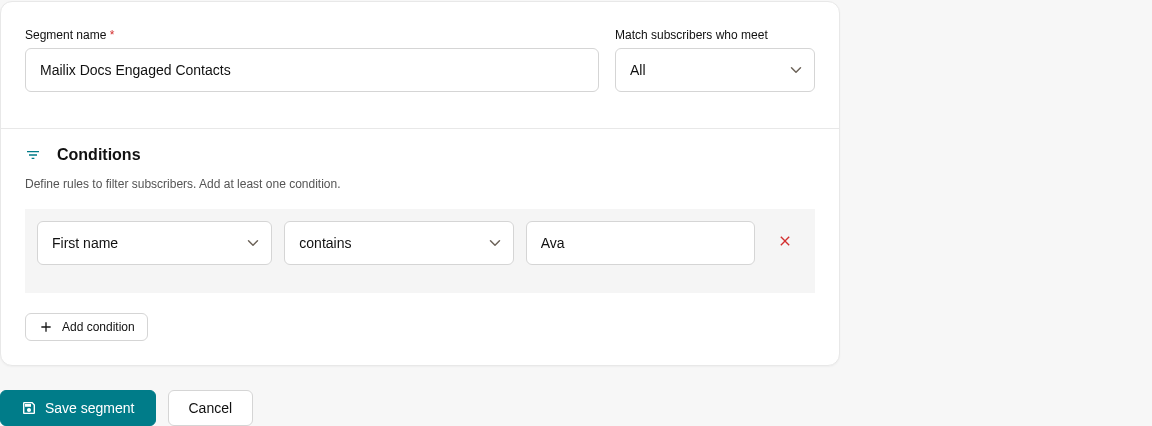
Thiết lập điều kiện
Mỗi điều kiện gồm ba phần:
- Thông tin hoặc hoạt động cần kiểm tra.
- Cách so sánh.
- Giá trị dùng để so sánh.
Các nhóm điều kiện đã được xác minh gồm:
| Nhóm điều kiện | Bạn có thể kiểm tra | Cách so sánh chính |
|---|---|---|
| Trường danh sách | Email và các trường thông tin của danh sách | Bằng, không bằng, chứa, không chứa, bắt đầu hoặc kết thúc bằng, lớn hơn, nhỏ hơn, trống hoặc không trống |
| Trường ngày | Trường thông tin có kiểu ngày | Muộn hơn, sớm hơn, là, không phải là, trống hoặc không trống |
| Xác minh email | Kết quả xác minh email | Bằng hoặc không bằng một kết quả xác minh |
| Tag | Một Tag cụ thể | Có Tag hoặc không có Tag |
| Hoạt động mở | Số ngày kể từ lần mở email gần nhất | Lớn hơn hoặc nhỏ hơn số ngày đã nhập |
| Hoạt động nhấp | Số ngày kể từ lần nhấp liên kết gần nhất | Lớn hơn hoặc nhỏ hơn số ngày đã nhập |
| Ngày tạo | Thời điểm người đăng ký được thêm | Trong số ngày gần đây |
Các trường thông tin phụ thuộc vào từng danh sách. Vì vậy, danh sách lựa chọn của bạn có thể khác với tài khoản hoặc danh sách khác.
Với kết quả xác minh email, các giá trị dùng ổn định đã được xác minh gồm Có thể gửi, Không thể gửi, Không xác định và Rủi ro.
Màn hình điều kiện hiện tại không có lựa chọn riêng cho trạng thái đăng ký, ngày cập nhật, một chiến dịch cụ thể, một liên kết cụ thể, tự động hóa, blacklist hoặc báo cáo spam.
Kết hợp nhiều điều kiện
Mailix cung cấp hai cách kết hợp:
Tất cả
Người đăng ký phải thỏa mãn tất cả điều kiện.
Ví dụ minh họa:
- Có Tag
Khach-hang. - Và trường Tỉnh/Thành phố bằng
Hồ Chí Minh.
Trường Tỉnh/Thành phố trong ví dụ chỉ xuất hiện nếu danh sách của bạn đã có trường này.
Bất kỳ
Người đăng ký chỉ cần thỏa mãn ít nhất một điều kiện.
Ví dụ, phân khúc có thể nhận người đăng ký có Tag Khach-hang hoặc có kết quả xác minh Có thể gửi.
Một phân khúc chỉ dùng một cách kết hợp cho toàn bộ điều kiện. Giao diện hiện tại không hỗ trợ tạo nhóm điều kiện lồng nhau.
Sử dụng Tag trong Phân khúc
- Chọn Thẻ trong danh sách điều kiện.
- Chọn điều kiện có Tag hoặc không có Tag.
- Nhập một tên Tag.
Tên Tag được nhập trực tiếp, không có danh sách gợi ý. Hãy nhập đúng tên, bao gồm cách viết hoa và viết thường.
Mỗi điều kiện Tag kiểm tra một Tag. Nếu cần kiểm tra nhiều Tag, hãy thêm nhiều điều kiện và chọn cách khớp Tất cả hoặc Bất kỳ phù hợp.
Với điều kiện không có Tag, những người chưa từng được gắn Tag có thể không xuất hiện trong kết quả hiện tại. Hãy kiểm tra trang người đăng ký phù hợp sau khi lưu.
Xem hướng dẫn Gắn và gỡ Tag cho Người đăng ký.
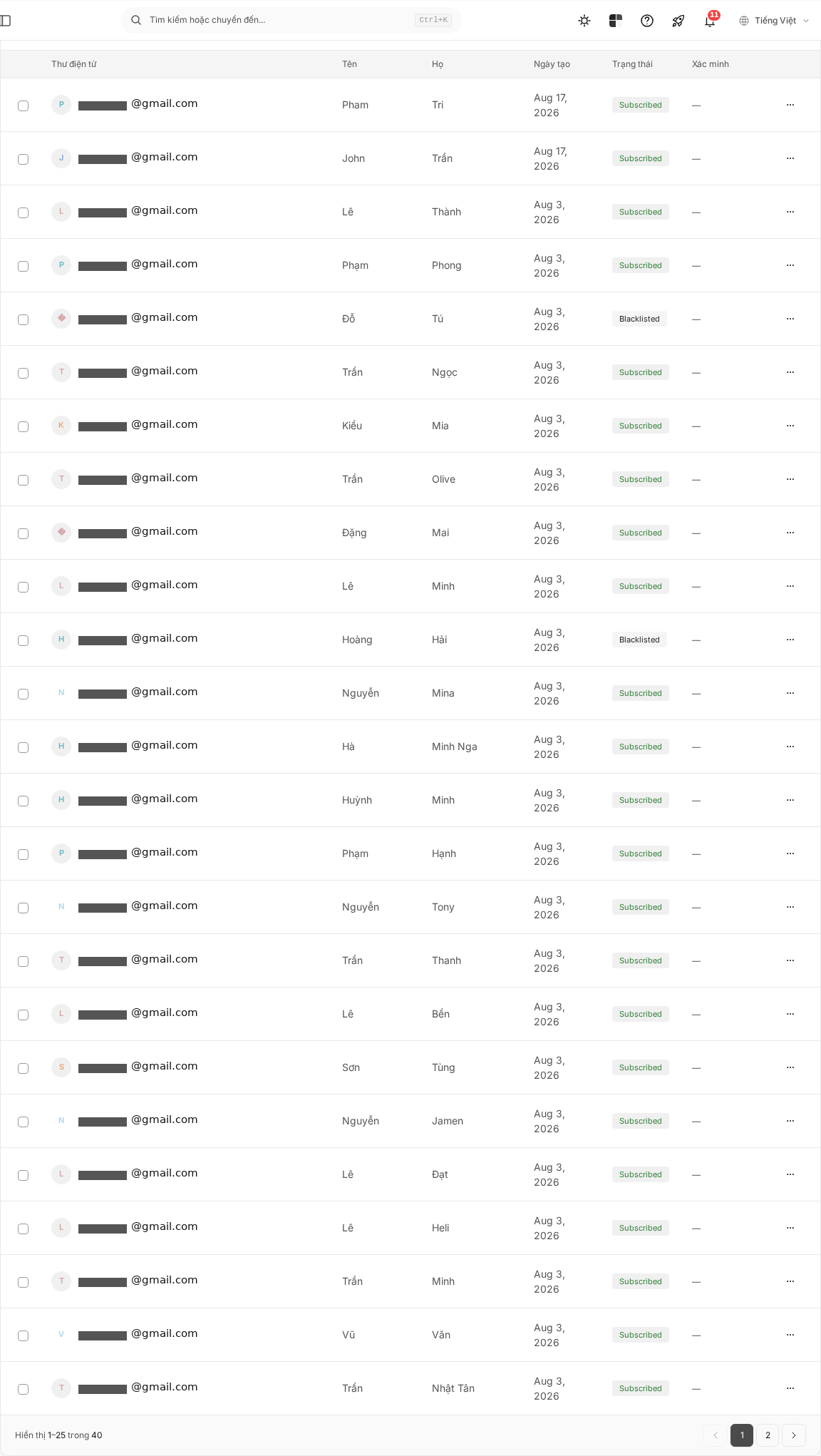
Xem Người đăng ký phù hợp
Form tạo và chỉnh sửa không có phần xem trước trực tiếp.
Sau khi lưu:
- Trở lại trang Phân khúc.
- Mở menu thao tác của phân khúc.
- Chọn Xem người đăng ký. Bạn cũng có thể chọn phân khúc trong biểu đồ Kích thước phân khúc.
Trang kết quả hiển thị số người đăng ký phù hợp. Bạn có thể:
- Tìm theo email hoặc trường thông tin.
- Lọc theo trạng thái đăng ký.
- Sắp xếp theo ngày tạo, ngày cập nhật hoặc email.
- Chuyển trang khi có nhiều kết quả.
- Mở một người đăng ký để xem hoặc chỉnh sửa.
Chỉnh sửa Phân khúc
- Mở trang Phân khúc của danh sách.
- Chọn tên phân khúc hoặc mở menu và chọn Chỉnh sửa.
- Thay đổi tên, cách khớp hoặc điều kiện.
- Chọn Thêm điều kiện nếu cần bổ sung.
- Chọn biểu tượng × trên một điều kiện để loại bỏ điều kiện đó.
- Chọn Lưu phân khúc.
Bạn phải giữ lại ít nhất một điều kiện. Nếu xóa hết điều kiện, Mailix yêu cầu thêm điều kiện trước khi lưu.
Sau khi lưu, kết quả phân khúc được xác định lại theo bộ điều kiện mới.
Phân khúc thay đổi như thế nào?
Phân khúc không tạo bản sao người đăng ký. Mỗi lần xem hoặc sử dụng, Mailix xác định những người đang phù hợp với điều kiện trong danh sách gốc.
Vì vậy:
- Một người đăng ký có thể thuộc nhiều phân khúc cùng lúc.
- Người đăng ký có thể tự xuất hiện hoặc không còn xuất hiện khi dữ liệu thay đổi.
- Bạn không cần thêm hoặc xóa người đăng ký thủ công khỏi phân khúc.
- Chỉnh sửa thông tin, Tag hoặc hoạt động liên quan có thể làm thay đổi kết quả.
Sử dụng Phân khúc khi gửi Chiến dịch
Trong bước chọn người nhận của chiến dịch, bạn chọn một danh sách trước rồi chọn một hoặc nhiều phân khúc thuộc danh sách đó.
Nếu không chọn phân khúc, chiến dịch sử dụng toàn bộ người đăng ký phù hợp của danh sách. Giao diện cũng cho phép dùng danh sách hoặc phân khúc để loại trừ một nhóm người nhận.
Một chiến dịch có thể sử dụng nhiều danh sách, và mỗi danh sách có các phân khúc riêng. Hãy kiểm tra kỹ phần người nhận trước khi tiếp tục.
Xóa Phân khúc
- Mở menu thao tác của phân khúc.
- Chọn Xóa.
- Kiểm tra tên phân khúc trong hộp xác nhận.
- Xác nhận xóa.
Xóa phân khúc không xóa người đăng ký khỏi danh sách. Tuy nhiên, phân khúc và các điều kiện của nó sẽ không còn dùng được.
Trước khi xóa, hãy kiểm tra các chiến dịch đang sử dụng phân khúc. Việc xóa có thể loại bỏ lựa chọn phân khúc khỏi cấu hình người nhận liên quan.
Khi Phân khúc không có Người đăng ký
Trang kết quả hiển thị thông báo khi không có người đăng ký phù hợp. Hãy kiểm tra:
- Cách khớp đang là Tất cả hay Bất kỳ.
- Tên Tag có đúng chữ hoa và chữ thường hay không.
- Giá trị điều kiện có đúng với dữ liệu trong danh sách không.
- Trường thông tin dùng trong điều kiện còn tồn tại không.
- Khoảng ngày hoặc số ngày có quá hẹp không.
Nếu một trường thông tin dùng trong phân khúc bị xóa, điều kiện liên quan cũng không còn. Hãy mở và kiểm tra lại phân khúc sau khi thay đổi các trường của danh sách.
Câu hỏi thường gặp
Phân khúc có tự cập nhật không?
Có. Kết quả được xác định từ dữ liệu hiện tại của người đăng ký và có thể thay đổi khi dữ liệu thay đổi.
Một Người đăng ký có thể thuộc nhiều Phân khúc không?
Có. Một người đăng ký xuất hiện trong mọi phân khúc mà họ đáp ứng điều kiện.
Tôi có thể dùng Tag làm điều kiện không?
Có. Bạn có thể kiểm tra người đăng ký có hoặc không có một Tag cụ thể.
Tôi có thể kết hợp nhiều điều kiện không?
Có. Chọn Tất cả để yêu cầu mọi điều kiện đều đúng, hoặc Bất kỳ để chỉ cần một điều kiện đúng. Không có nhóm điều kiện lồng nhau trong giao diện hiện tại.
Tôi có thể gửi Chiến dịch cho một Phân khúc không?
Có. Trong bước chọn người nhận, chọn danh sách chứa phân khúc rồi chọn một hoặc nhiều phân khúc.
Xóa Phân khúc có xóa Người đăng ký không?
Không. Người đăng ký vẫn nằm trong danh sách gốc.
Vì sao Phân khúc không có Người đăng ký?
Có thể chưa có người đăng ký nào đáp ứng điều kiện. Hãy kiểm tra cách khớp, từng giá trị, Tag và dữ liệu trong các trường liên quan.
Vì sao tôi không thấy mục Phân khúc?
Tính năng có thể bị tắt hoặc tài khoản của bạn không có quyền truy cập.