Import Người đăng ký
Import giúp bạn thêm nhiều người đăng ký từ một file vào danh sách đã có. Bạn có thể ghép các cột trong file với trường thông tin trên Mailix, chọn cách xử lý email đã tồn tại và theo dõi tiến trình ngay trên màn hình.
Trước khi bắt đầu
Hãy chuẩn bị:
- Một danh sách dùng để nhận dữ liệu Import.
- File CSV, TXT hoặc XLSX.
- Hàng đầu tiên chứa tiêu đề cột.
- Tên riêng cho mỗi cột, không để trống hoặc trùng nhau.
- Một cột chứa địa chỉ email.
Nên lưu file bằng mã hóa UTF-8 để ký tự tiếng Việt và ký tự đặc biệt hiển thị chính xác.
Bạn cũng nên kiểm tra và loại bỏ các dòng trùng không cần thiết trước khi Import. Việc này giúp kết quả dễ kiểm soát hơn.
Cách mở Import Người đăng ký
Truy cập:
Đối tượng → Danh sách → mở danh sách → Người đăng ký → Nhập người đăng ký
Một số màn hình trong khu vực danh sách cũng có nút Import để mở cùng chức năng. Nếu tài khoản không có quyền Import, mục này có thể không xuất hiện hoặc bạn không thể truy cập.
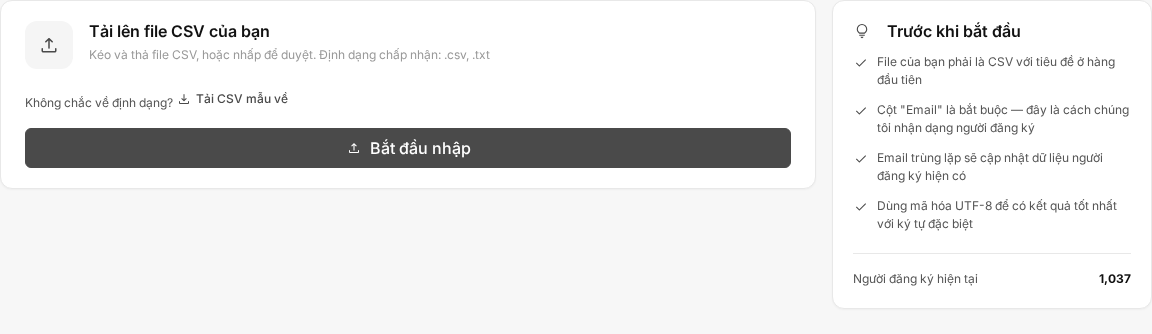
Bước 1: Tải file
- Chọn Bắt đầu nhập.
- Kéo file vào khu vực tải lên hoặc nhấp để chọn file trên thiết bị.
- Chọn file CSV, TXT hoặc XLSX.
- Chờ Mailix tải lên và đọc cấu trúc file.
- Chọn Tiếp: Ánh xạ trường.
Với CSV và TXT, dữ liệu cần sử dụng cấu trúc phân cách bằng dấu phẩy. Với XLSX, Mailix đọc dữ liệu trong sheet đầu tiên.
Nếu file không tải lên được, hãy kiểm tra định dạng trước khi thử lại.

Bước 2: Ánh xạ các cột dữ liệu
Ánh xạ là việc ghép một cột trong file với trường thông tin tương ứng trên Mailix.
Ví dụ:
| Cột trong file | Trường trên Mailix |
|---|---|
| Họ tên | Họ tên |
| Điện thoại | Điện thoại |
Đây chỉ là ví dụ. Ngoài Email, các trường có sẵn phụ thuộc vào từng danh sách.
Mailix hiển thị các tiêu đề cột đã đọc được từ file. Hệ thống có thể đề xuất ánh xạ khi tên cột gần khớp với trường trong danh sách.
Hãy kiểm tra từng cột trước khi tiếp tục:
- Cột chứa địa chỉ email bắt buộc phải được ánh xạ với Email.
- Chọn trường tương ứng cho những cột muốn nhập.
- Không chọn những cột bạn muốn bỏ qua.
- Không ánh xạ nhiều cột nguồn vào cùng một trường Mailix.
Nếu danh sách chưa có trường bạn cần, hãy thoát quá trình Import và tạo trường đó trong khu vực quản lý trường thông tin trước khi bắt đầu lại.

Bước 3: Chọn cách xử lý email đã tồn tại
Mailix cho phép chọn một trong hai cách xử lý khi email trong file đã có trong danh sách hiện tại.
Cập nhật người đăng ký hiện có
Đây là lựa chọn mặc định.
Mailix dùng dữ liệu trong các cột đã ánh xạ để cập nhật người đăng ký có cùng email. Vì vậy, thông tin hiện tại của họ có thể thay đổi.
Lưu ý: Hãy kiểm tra file trước khi chọn cập nhật. Ô trống trong các cột đã ánh xạ có thể ghi đè giá trị hiện tại của người đăng ký.
Nếu file có cột status, giao diện có thể cho phép bạn ghi đè trạng thái. Nếu file có cột tags, giao diện có thể cho phép ghi đè tag. Hai lựa chọn này không được bật mặc định.
Khi không bật các lựa chọn ghi đè, trạng thái và tag hiện tại của người đăng ký được giữ nguyên.
Quan trọng: Ghi đè trạng thái có thể làm một người đăng ký đã hủy đăng ký trở lại trạng thái Đã đăng ký nếu file chứa trạng thái tương ứng. Chỉ sử dụng tùy chọn này khi bạn đã kiểm tra dữ liệu và có cơ sở phù hợp để cập nhật trạng thái đăng ký.
Bỏ qua người đăng ký hiện có
Mailix chỉ thêm những email chưa có trong danh sách. Người đăng ký đã tồn tại trong danh sách không bị thay đổi.
Đây là lựa chọn phù hợp hơn khi bạn chỉ muốn bổ sung liên hệ mới mà không muốn cập nhật dữ liệu hiện có.
Email trùng được xử lý thế nào?
- Email đã tồn tại trong cùng danh sách được xử lý theo lựa chọn Cập nhật người đăng ký hiện có hoặc Bỏ qua người đăng ký hiện có.
- Email đã tồn tại ở danh sách khác vẫn có thể được thêm vào danh sách hiện tại.
- Mailix chuẩn hóa chữ hoa, chữ thường và khoảng trắng trong địa chỉ email trước khi xử lý.
Nếu file có nhiều dòng cùng một địa chỉ email, bạn nên làm sạch dữ liệu trùng trước khi Import để kết quả dễ kiểm soát.
Trạng thái Người đăng ký khi Import
Người đăng ký mới được tạo với trạng thái Đã đăng ký theo mặc định.
Import không gửi email xác nhận đăng ký. Việc danh sách bật xác nhận kép cũng không làm người mới được Import chuyển sang trạng thái Chưa xác nhận.
Import cũng không gửi email chào mừng của danh sách.
Nếu file có cột status, các giá trị được hỗ trợ là:
subscribedunsubscribedunconfirmed
Bạn không cần thêm cột này nếu chỉ muốn Import người đăng ký mới với trạng thái mặc định. Hãy đặc biệt thận trọng khi dùng cột trạng thái để cập nhật dữ liệu hiện có.
Bước 4: Bắt đầu và theo dõi Import
Sau khi chọn cách xử lý email đã tồn tại, chọn Bắt đầu nhập.
Mailix xử lý dữ liệu ở chế độ nền. Màn hình tiến trình hiển thị:
- Số hàng đã xử lý trên tổng số hàng.
- Phần trăm hoàn thành.
- Trạng thái hoặc thông báo tiến trình.
Nếu quá trình gặp lỗi, màn hình có thể hiển thị thông báo và nút Thử lại. Hãy kiểm tra lỗi hoặc log trước khi bắt đầu lại.
Dữ liệu không hợp lệ được xử lý thế nào?
- Hàng có email rỗng sẽ bị bỏ qua.
- Hàng có email sai định dạng sẽ bị bỏ qua.
- Các hàng hợp lệ khác vẫn có thể tiếp tục được xử lý.
Bạn nên kiểm tra định dạng các trường dữ liệu trước khi Import, đặc biệt với ngày tháng và các trường tùy chỉnh.
Giới hạn Người đăng ký
Import vẫn chịu giới hạn người đăng ký của tài khoản và danh sách. Giới hạn cụ thể phụ thuộc vào gói dịch vụ.
Nếu đạt giới hạn trong khi Import đang xử lý, quá trình có thể dừng sau khi một phần dữ liệu đã được nhập.
Trước khi Import lại, hãy kiểm tra danh sách để tránh nhập hoặc cập nhật dữ liệu ngoài ý muốn.
Hủy Import
Trong lúc xử lý, bạn có thể chọn Hủy nhập. Mailix sẽ yêu cầu xác nhận trước khi hủy.
Lưu ý: Hủy Import không hoàn tác dữ liệu đã được nhập trước đó.
Sau khi hủy, hãy kiểm tra danh sách trước khi thực hiện một lần Import mới.
Khi Import hoàn thành
Màn hình tiến trình cho biết Import đã hoàn thành. Bạn có thể xem:
- Tổng tiến trình đã xử lý.
- Số hàng bị bỏ qua nếu có.
- Nút Tải log về.
Log giúp bạn kiểm tra tiến trình và các hàng có email không hợp lệ. Màn hình không tách riêng số người được thêm mới, số người được cập nhật hoặc số email trùng.
Xem các lần Import gần đây
Trang Import hiển thị tối đa 5 lần gần nhất. Với mỗi lần, bạn có thể thấy:
- Thời gian thực hiện.
- Số hàng đã xử lý trên tổng số hàng.
- Nguồn thực hiện.
- Trạng thái đang chạy, hoàn thành, thất bại hoặc đã hủy.
Danh sách này là phần xem nhanh, không phải trang lịch sử đầy đủ.
Khi Import gặp lỗi
File không được chấp nhận
Kiểm tra lại phần mở rộng. Mailix chấp nhận CSV, TXT hoặc XLSX trong quá trình này.
Tiêu đề cột không hợp lệ
Đảm bảo:
- Mọi cột đều có tên ở hàng đầu tiên.
- Không có hai cột dùng cùng một tiêu đề.
Chưa ánh xạ Email
Chọn cột chứa địa chỉ email và ánh xạ cột đó với trường Email.
Một trường được ánh xạ nhiều lần
Kiểm tra các cột đã chọn và xóa ánh xạ trùng. Mỗi trường Mailix chỉ được nhận dữ liệu từ một cột nguồn.
Một số email không được nhập
Kiểm tra email rỗng, email sai định dạng và log Import. Email đã tồn tại cũng có thể không được thay đổi nếu bạn chọn bỏ qua.
Import dừng do giới hạn
Kiểm tra giới hạn người đăng ký của tài khoản và danh sách. Sau đó, kiểm tra dữ liệu đã được nhập trước khi thực hiện lại.
Import thất bại
Đọc thông báo trên màn hình và tải log nếu nút này xuất hiện. Nếu có nút Thử lại, hãy kiểm tra file và dữ liệu hiện có trước khi chọn.
Import và thêm thủ công khác nhau thế nào?
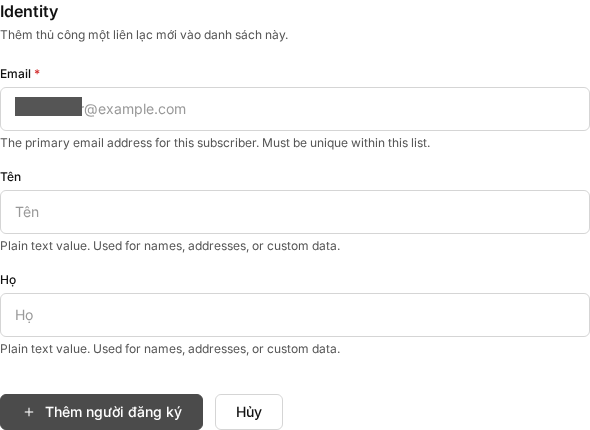
| Nội dung | Thêm thủ công | Import |
|---|---|---|
| Cách nhập | Nhập từng liên hệ trên biểu mẫu | Nhập nhiều hàng từ file |
| Email không hợp lệ | Không thể lưu biểu mẫu | Hàng lỗi bị bỏ qua; hàng hợp lệ khác có thể tiếp tục |
| Email đã tồn tại | Không tạo mới hoặc cập nhật | Có thể chọn cập nhật hoặc bỏ qua |
| Trường thông tin | Điền trực tiếp | Ánh xạ từ các cột trong file |
| Email xác nhận | Không gửi | Không gửi |
| Email chào mừng | Có thể gửi nếu danh sách bật tùy chọn | Không gửi |
| Tiến trình | Hiển thị kết quả sau khi lưu | Có màn hình theo dõi tiến trình và log |
Câu hỏi thường gặp
Tôi có thể Import file Excel không?
Có, nếu file ở định dạng XLSX.
File có bắt buộc phải có cột tên “Email” không?
Không. Cột có thể mang tên khác, nhưng bạn phải ánh xạ cột chứa địa chỉ email với trường Email trên Mailix.
Email đã tồn tại thì sao?
Bạn có thể chọn cập nhật các trường đã ánh xạ hoặc bỏ qua người đăng ký hiện có. Nếu chỉ muốn thêm email mới, hãy chọn Bỏ qua người đăng ký hiện có.
Import có gửi email xác nhận không?
Không. Import không gửi email xác nhận đăng ký.
Import có gửi email chào mừng không?
Không. Import không gửi email chào mừng của danh sách.
Vì sao số dòng trong file khác số Người đăng ký được thêm?
Nguyên nhân có thể gồm email rỗng, email sai định dạng, email đã tồn tại, lựa chọn xử lý trùng lặp, giới hạn người đăng ký hoặc các hàng bị bỏ qua.
Tôi có thể hủy Import không?
Có. Chọn Hủy nhập và xác nhận. Những người đăng ký đã được xử lý trước thời điểm hủy không tự động bị xóa.
Tôi có thể Import người đã hủy đăng ký không?
Người đã hủy đăng ký và đang có trong danh sách được giữ nguyên trạng thái theo mặc định. Không bật ghi đè trạng thái nếu bạn không có cơ sở phù hợp để thay đổi trạng thái đăng ký của họ.
Bước tiếp theo
- Tạo danh sách mới — liên kết sẽ được cập nhật khi website Docs được xây dựng.
- Thêm người đăng ký thủ công — liên kết sẽ được cập nhật khi website Docs được xây dựng.
- Quản lý và chỉnh sửa người đăng ký — liên kết sẽ được cập nhật khi website Docs được xây dựng.
- Quản lý trường thông tin — liên kết sẽ được cập nhật khi website Docs được xây dựng.
- Quản lý tag — liên kết sẽ được cập nhật khi website Docs được xây dựng.
- Xử lý lỗi Import — liên kết sẽ được cập nhật khi website Docs được xây dựng.