Tạo Tự động hóa mới
Khi tạo Tự động hóa, bạn chọn loại Điều kiện bắt đầu, đặt tên và gắn Tự động hóa với một Danh sách. Mailix sau đó mở trình thiết kế để bạn hoàn thiện điều kiện và thêm các bước vào luồng.
Tự động hóa mới được tạo ở trạng thái Tạm dừng. Việc tạo mới không tự đưa Người đăng ký vào luồng và không gửi email.
Trước khi bắt đầu
Bạn cần:
- có quyền tạo và quản lý Tự động hóa;
- có ít nhất một Danh sách trong tài khoản;
- chưa đạt giới hạn số Tự động hóa của gói dịch vụ;
- được quản trị viên bật module Tự động hóa cho hệ thống.
Danh sách có thể chưa có Người đăng ký. Tuy nhiên, khi không có Danh sách, bạn chưa thể hoàn tất màn hình tạo.
Mở màn hình tạo Tự động hóa
- Trên thanh điều hướng, chọn Tự động hóa.
- Chọn Tự động hóa mới ở đầu trang.
Nếu tài khoản chưa có Tự động hóa, bạn cũng có thể chọn Tạo Tự động hóa đầu tiên trong trạng thái trống.
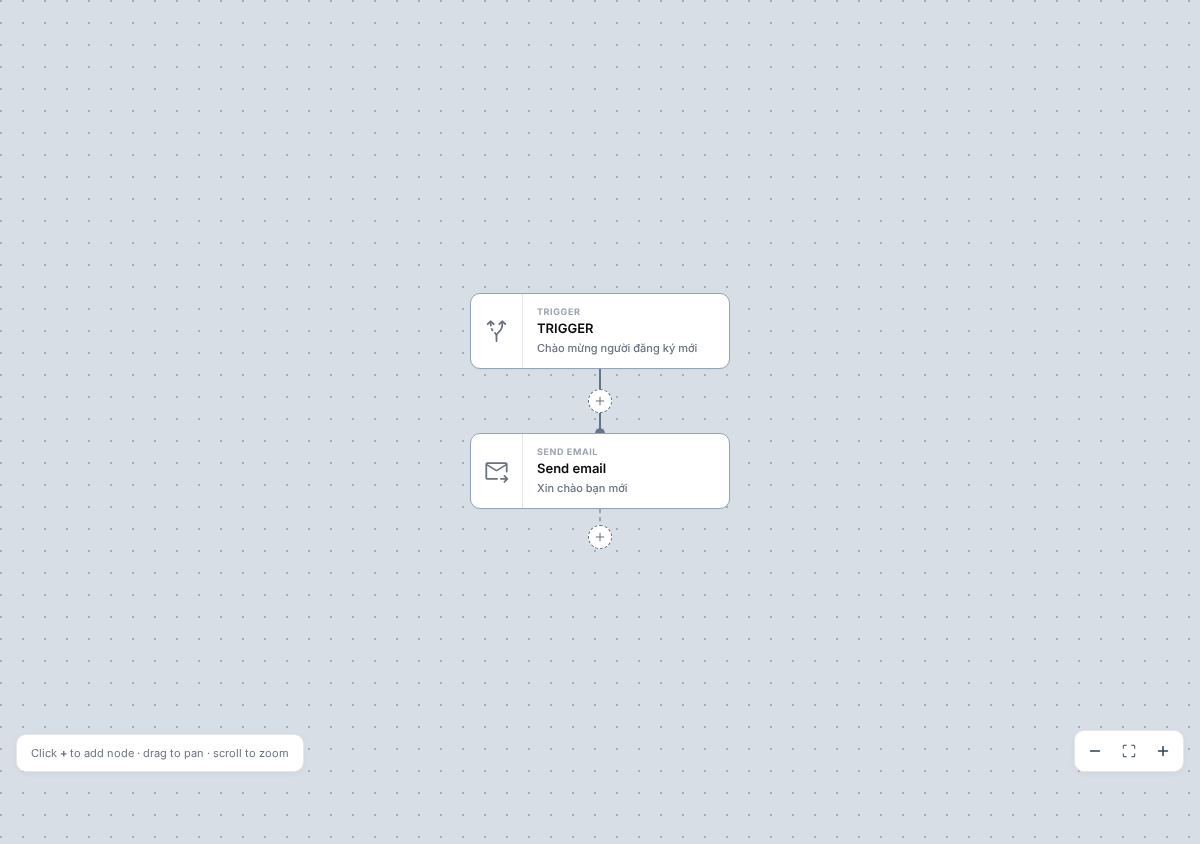 Màn hình tạo gồm hai bước:
- Chọn loại Điều kiện bắt đầu.
- Đặt tên, chọn Danh sách và kiểm tra các lựa chọn ban đầu.
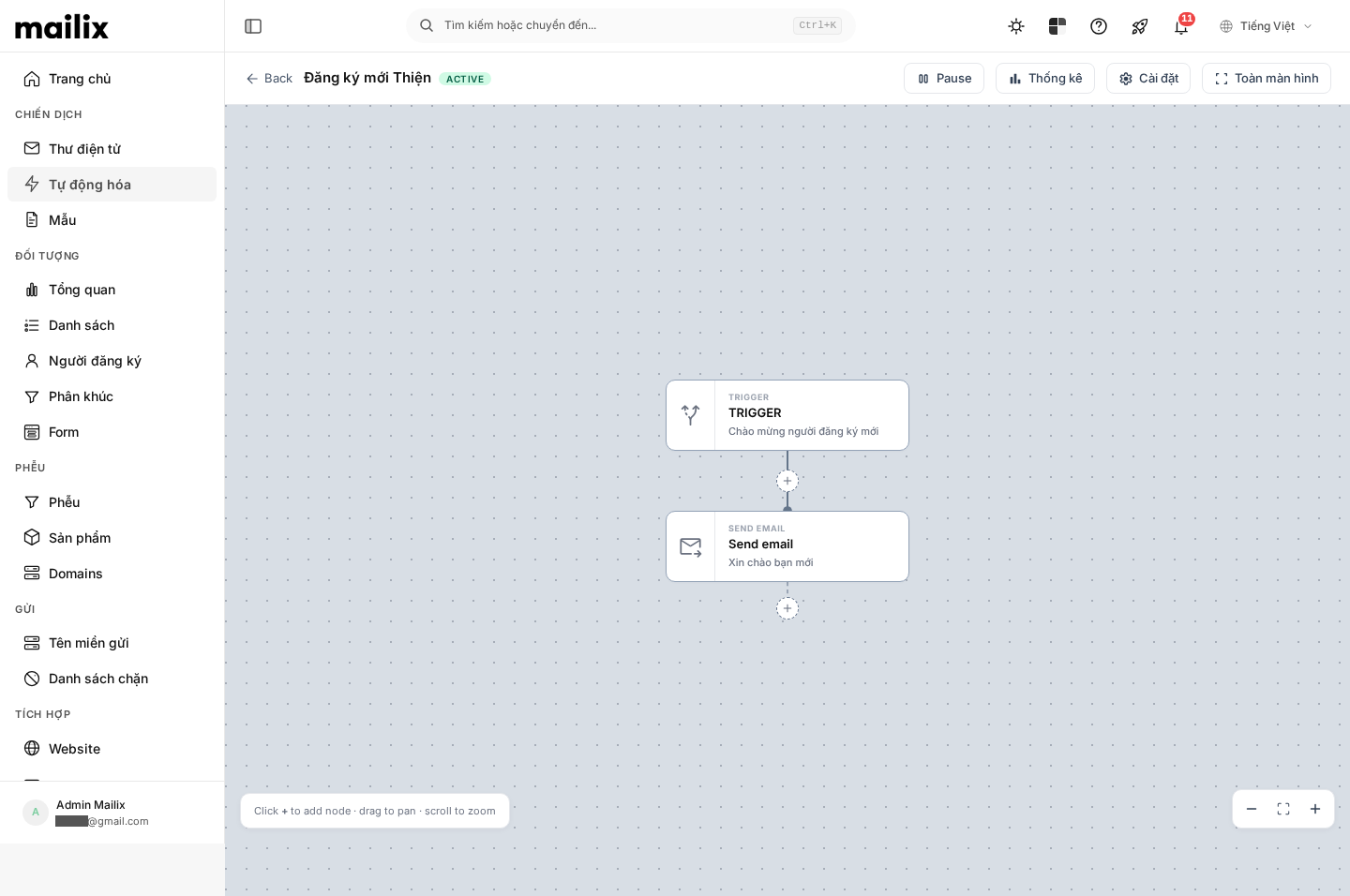
Chọn loại Điều kiện bắt đầu
Ở bước đầu tiên, chọn sự kiện sẽ bắt đầu Tự động hóa. Khi chọn một thẻ, Mailix tự chuyển sang bước cấu hình.
Các nhóm có luồng hoạt động ổn định gồm:
- Người đăng ký tham gia hoặc rời Danh sách;
- Tag được thêm hoặc xóa;
- Trường thông tin của Người đăng ký được cập nhật;
- yêu cầu được gửi từ một ứng dụng bên ngoài.
Một số lựa chọn khác có thể xuất hiện tùy phiên bản hoặc cấu hình hệ thống. Chỉ sử dụng chúng sau khi quản trị viên xác nhận tính năng tương ứng đã được bật.
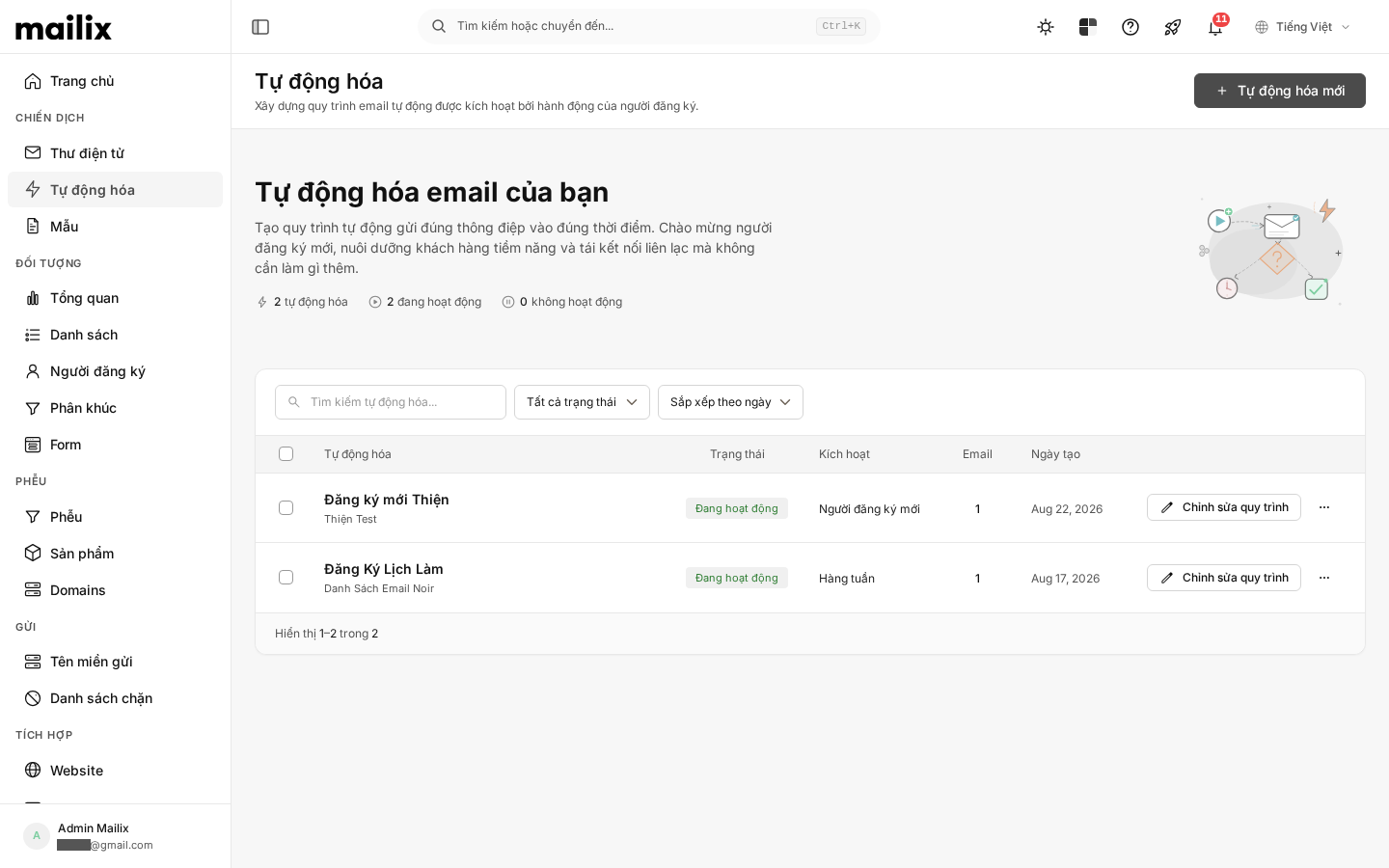 Đây mới là lựa chọn loại điều kiện. Các giá trị chi tiết cần được kiểm tra lại trong trình thiết kế sau khi Tự động hóa được tạo.
Đặt tên Tự động hóa
Nhập tên dễ nhận biết, chẳng hạn Chào mừng Người đăng ký mới.
Tên là bắt buộc và chỉ dùng để quản lý Tự động hóa trong Mailix. Đây không phải Tiêu đề của email.
Mailix không yêu cầu tên phải duy nhất. Bạn có thể dùng trùng tên, nhưng nên chọn tên khác nhau để tránh nhầm lẫn. Sau này, bạn có thể đổi tên trong phần cài đặt của Tự động hóa.
Chọn Danh sách
Mỗi Tự động hóa gắn với một Danh sách. Chọn Danh sách chứa những Người đăng ký mà điều kiện bắt đầu sẽ xét.
Danh sách là bắt buộc và bạn chỉ chọn được một Danh sách ở bước tạo. Danh sách rỗng vẫn có thể được chọn, nhưng Tự động hóa sẽ chưa có Người đăng ký để xử lý.
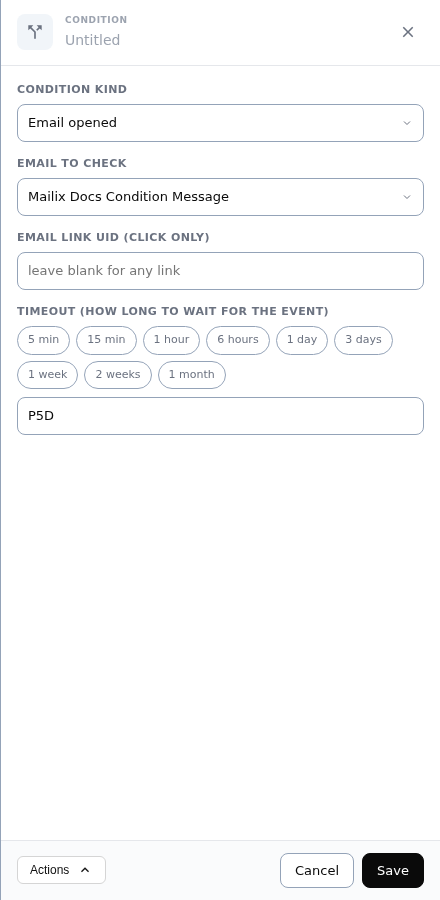 Màn hình có thể hiển thị lựa chọn Phân khúc sau khi bạn chọn Danh sách. Lựa chọn này chưa được giữ ổn định khi tạo mới. Không dựa vào giá trị Phân khúc trên màn hình tạo; hãy kiểm tra phạm vi Người đăng ký sau khi mở trình thiết kế.
Tạo Tự động hóa
Thực hiện theo thứ tự:
- Chọn loại Điều kiện bắt đầu.
- Nhập Tên Tự động hóa.
- Chọn một Danh sách.
- Chọn Tạo tự động hóa.
Trong lúc xử lý, nút Tạo bị vô hiệu hóa để tránh gửi lại cùng một yêu cầu từ màn hình.
Nếu thông tin hợp lệ và tài khoản còn hạn mức, Mailix tạo Tự động hóa rồi chuyển bạn tới trình thiết kế luồng.
Điều gì xảy ra sau khi tạo?
Sau khi tạo thành công:
- Tự động hóa đã tồn tại trong tài khoản;
- tên và Danh sách đã chọn được lưu;
- bước Điều kiện bắt đầu được tạo với loại điều kiện đã chọn;
- luồng chưa có bước xử lý nào sau Điều kiện bắt đầu;
- trạng thái ban đầu là Tạm dừng;
- Mailix mở trình thiết kế luồng.
Nếu bạn rời trình thiết kế ngay lúc này, Tự động hóa vẫn còn trong danh sách. Quay lại trang trước sau khi đã tạo không xóa Tự động hóa.
Kiểm tra lại Điều kiện bắt đầu sau khi tạo
Quan trọng: Màn hình tạo chỉ giữ chắc chắn loại Điều kiện bắt đầu. Các lựa chọn chi tiết như Tag, Trường thông tin, giá trị so sánh, ngày hoặc lịch chưa được giữ đầy đủ ở bước này.
Ngay khi trình thiết kế mở:
- Chọn bước Điều kiện bắt đầu.
- Kiểm tra lại loại điều kiện.
- Nhập lại và lưu mọi tùy chọn bắt buộc được hiển thị cho loại điều kiện đó.
- Thêm ít nhất một bước tiếp theo vào luồng.
Xem hướng dẫn chi tiết tại Chọn điều kiện bắt đầu.
Hoàn thiện Tự động hóa trước khi bật
Sau bước tạo, bạn vẫn cần:
- hoàn thiện Điều kiện bắt đầu;
- nối Điều kiện bắt đầu với bước đầu tiên;
- thêm và cấu hình các bước cần thiết;
- thiết lập đầy đủ từng bước email, nếu có;
- kiểm tra phương thức gửi và hạn mức gửi;
- kiểm tra luồng rồi chọn Bật.
Mailix có thể cho phép đổi trạng thái khi đã có loại Điều kiện bắt đầu, nhưng điều đó không có nghĩa luồng trống hoặc bước chưa hoàn chỉnh sẽ hoạt động. Nếu Điều kiện bắt đầu chưa nối bước nào, Người đăng ký không thể đi vào luồng.
Tự động hóa mới có chạy ngay không?
Không. Tự động hóa mới ở trạng thái Tạm dừng và chưa nhận Người đăng ký.
Sau khi hoàn thiện và kiểm tra luồng, chọn Bật. Thao tác Bật không tự bổ sung mọi Người đăng ký đã có từ trước chỉ vì họ đang nằm trong Danh sách.
Quay lại trước khi tạo
Ở bước cấu hình, chọn Quay lại để trở về danh sách Điều kiện bắt đầu. Thao tác này chưa tạo Tự động hóa.
Bạn cũng có thể chọn liên kết Tự động hóa trong breadcrumb để trở về trang danh sách trước khi nhấn Tạo. Màn hình không có nút Hủy riêng.
Khi không thể tạo Tự động hóa
Kiểm tra các trường hợp sau:
- Chưa nhập tên: nhập tên Tự động hóa rồi thử lại.
- Chưa chọn Danh sách: chọn một Danh sách trước khi tiếp tục.
- Chưa chọn loại Điều kiện bắt đầu: quay lại bước đầu tiên và chọn một loại.
- Đã đạt giới hạn Tự động hóa: giới hạn phụ thuộc gói dịch vụ; xóa mục không còn cần hoặc liên hệ người quản lý tài khoản.
- Không có quyền: yêu cầu người quản lý cấp quyền quản lý Tự động hóa.
- Danh sách không còn khả dụng: tải lại trang và chọn một Danh sách hiện có.
Khi yêu cầu không thành công, Mailix hiển thị thông báo và bật lại nút Tạo để bạn sửa thông tin rồi thử lại. Không có bảo đảm rằng toàn bộ lựa chọn động sẽ được giữ nếu bạn tải lại trang.
Câu hỏi thường gặp
Tôi có cần Danh sách trước khi tạo không?
Có. Mỗi Tự động hóa phải gắn với một Danh sách.
Một Tự động hóa có thể dùng nhiều Danh sách không?
Không ở bước tạo. Tự động hóa có một Danh sách chính; các thao tác trong luồng có thể làm việc với Danh sách khác nhưng không thay đổi nguyên tắc này.
Tôi có thể giới hạn bằng Phân khúc ngay khi tạo không?
Màn hình có thể hiển thị Phân khúc, nhưng lựa chọn này chưa được lưu ổn định khi tạo. Hãy kiểm tra lại phạm vi Người đăng ký sau khi mở trình thiết kế.
Tôi có cần cấu hình lại Điều kiện bắt đầu không?
Có. Loại điều kiện được giữ, nhưng các tùy chọn chi tiết có thể chưa được lưu. Luôn mở bước Điều kiện bắt đầu và kiểm tra trước khi bật.
Hai Tự động hóa có thể trùng tên không?
Có. Tuy nhiên, nên dùng tên riêng để dễ quản lý.
Người đăng ký hiện có có tự đi vào không?
Không chỉ vì bạn tạo hoặc bật Tự động hóa. Việc đưa Người đăng ký hiện có vào luồng là thao tác riêng.
Vì sao tôi không thấy nút tạo hoặc một số lựa chọn?
Nút và lựa chọn có thể phụ thuộc quyền tài khoản, gói dịch vụ, module được bật hoặc cấu hình hệ thống.