Thiết kế email bằng trình dựng
Trình dựng email giúp bạn thiết kế Mẫu bằng các thành phần có sẵn mà không cần tự viết HTML. Bạn có thể thêm nội dung, điều chỉnh cách trình bày, xem trước và lưu Mẫu vào thư viện của tài khoản.
Mở trình dựng email
Để chỉnh sửa một Mẫu đã có, chọn:
Chiến dịch → Mẫu → Chỉnh sửa
Sau khi bạn chọn Tạo & Thiết kế khi tạo Mẫu mới, Mailix cũng mở thẳng Mẫu đó trong trình dựng.
Bạn cần quyền chỉnh sửa Mẫu. Nếu Mẫu đã được chuyển sang HTML tùy chỉnh, thao tác chỉnh sửa sẽ mở trình soạn thảo HTML thay vì trình dựng trực quan.
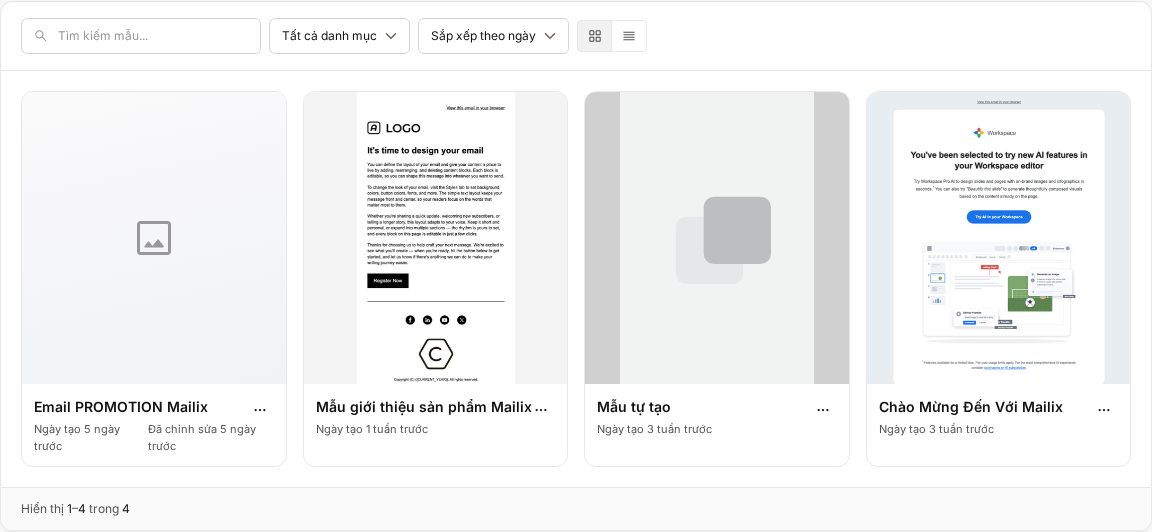
Làm quen với giao diện trình dựng
Trình dựng gồm các khu vực chính:
- Thanh công cụ phía trên: đổi chủ đề, chọn kích thước xem, hoàn tác, làm lại, xem trước và lưu.
- Khu vực thiết kế: hiển thị email và là nơi bạn chọn, thêm hoặc sắp xếp nội dung.
- Bảng Thiết kế: chứa các thành phần có thể thêm vào email.
- Bảng cài đặt: hiển thị nội dung và kiểu trình bày của thành phần đang chọn.
- Cài đặt chung: dùng để điều chỉnh cách trình bày của toàn Mẫu.
Chọn một thành phần trên khu vực thiết kế để mở các cài đặt tương ứng. Các tùy chọn có thể khác nhau tùy loại thành phần.
Thêm nội dung vào Mẫu
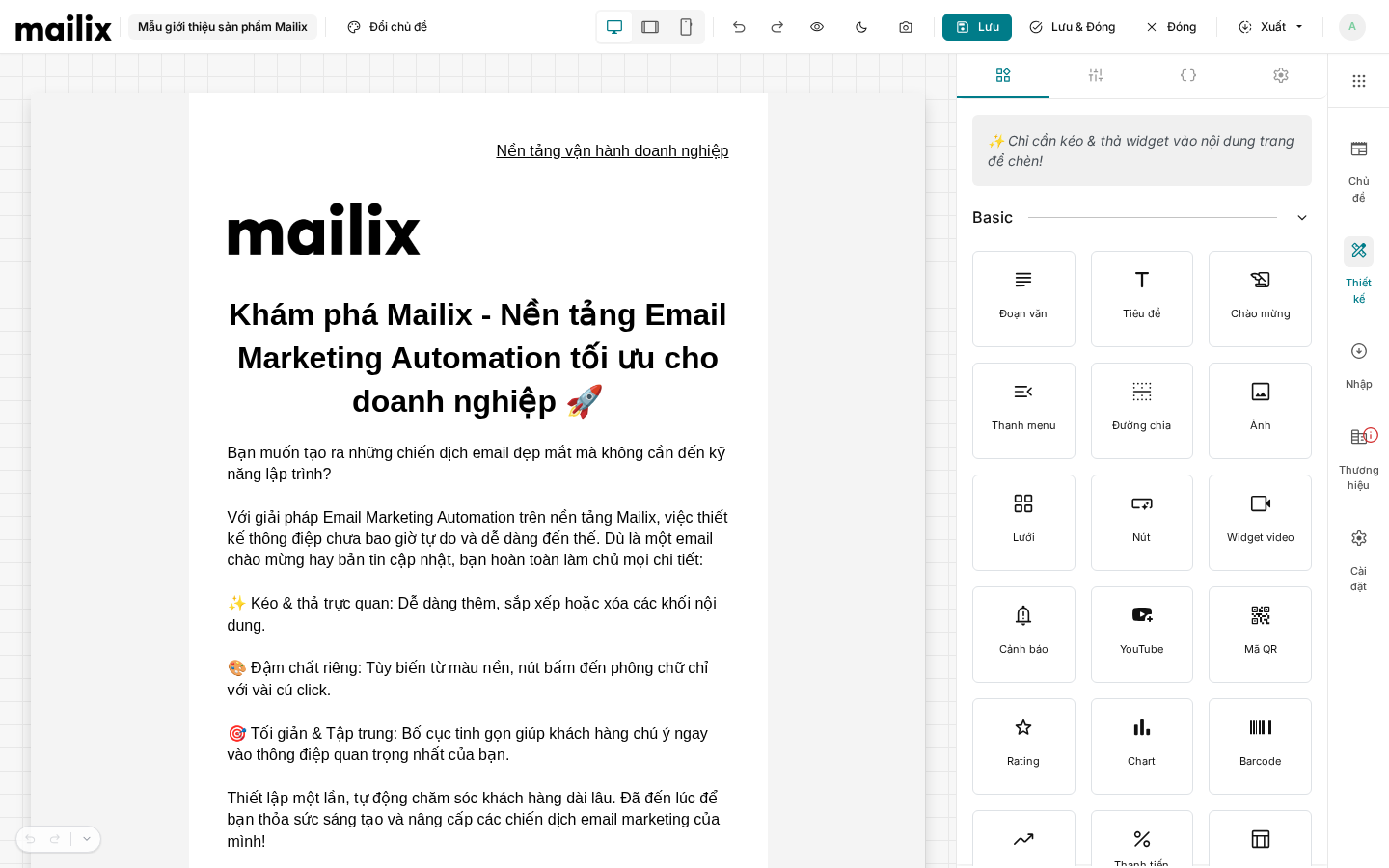
Mở Thiết kế, sau đó kéo thành phần muốn dùng vào vị trí phù hợp trên email.
Các thành phần được cung cấp gồm:
- Nội dung cơ bản: đoạn văn, tiêu đề, lời chào, hình ảnh, nút, đường phân cách, khoảng trống, menu, lưới và video.
- Nội dung trình bày sẵn: các bố cục văn bản; hình ảnh kết hợp văn bản ở bên trái, phải, trên, dưới hoặc hai bên.
- Nội dung mở rộng: cảnh báo, YouTube, mã QR, đánh giá, biểu đồ, mã vạch, chỉ số, tiến trình, bảng dữ liệu, bộ sưu tập ảnh, bằng chứng xã hội, sơ đồ và RSS.
- Danh sách và mạng xã hội: danh sách tính năng, danh sách dấu đầu dòng và biểu tượng mạng xã hội.
Một số tài khoản có thể có thêm thành phần do tính năng mở rộng cung cấp. Thành phần thanh trượt không có trong trình dựng email hiện tại.
Di chuyển và sắp xếp nội dung
Kéo thành phần đến vị trí mới trên khu vực thiết kế để đổi thứ tự. Khi dùng thành phần Lưới, bạn có thể đặt nội dung vào từng ô để tạo bố cục nhiều cột.
Khi chọn một thành phần, trình dựng cũng cung cấp thao tác sao chép và xóa thành phần đó. Thao tác xóa không có hộp thoại xác nhận; nếu xóa nhầm, hãy dùng Hoàn tác ngay trong phiên chỉnh sửa hiện tại.
Chỉnh sửa văn bản
Chọn đoạn văn hoặc tiêu đề, rồi chỉnh nội dung trực tiếp. Các công cụ của thành phần văn bản cho phép điều chỉnh những nhóm thuộc tính như phông chữ, cỡ chữ, kiểu chữ, màu sắc, căn chỉnh, khoảng cách dòng, danh sách và liên kết.
Các tùy chọn cụ thể chỉ xuất hiện khi thành phần tương ứng đang được chọn.
Thêm và thay đổi hình ảnh
Thêm thành phần Hình ảnh hoặc chọn một hình ảnh có sẵn trong Mẫu. Từ phần cài đặt hình ảnh, bạn có thể chọn tài nguyên của tài khoản, tải hình mới lên, thay nguồn ảnh và điều chỉnh kích thước.
Tùy thành phần, bạn cũng có thể nhập văn bản thay thế, thêm liên kết, căn chỉnh hoặc cắt ảnh. Hãy kiểm tra hình ảnh trong chế độ xem trước sau khi thay đổi kích thước.
Thêm nút và liên kết
Với thành phần Nút, bạn có thể chỉnh nhãn nút, địa chỉ đích và kiểu trình bày. Với văn bản, hãy chọn phần cần gắn liên kết rồi dùng công cụ liên kết của trình soạn thảo.
Kiểm tra kỹ địa chỉ đích trước khi lưu. Trình dựng không dùng việc lưu Mẫu để xác nhận rằng mọi trang đích bên ngoài đều truy cập được.
Điều chỉnh bố cục và kiểu trình bày
Chọn một thành phần hoặc vùng bố cục để mở các cài đặt phù hợp. Tùy lựa chọn, bạn có thể điều chỉnh:
- màu nền hoặc hình nền;
- màu chữ, phông chữ và căn chỉnh;
- khoảng đệm và khoảng cách;
- đường viền và góc bo;
- kích thước, chiều rộng và cách sắp xếp nội dung.
Các nút Máy tính, Máy tính bảng và Di động thay đổi chiều rộng khu vực xem để bạn kiểm tra bố cục. Đây là chế độ mô phỏng trong trình dựng, không bảo đảm mọi ứng dụng email sẽ hiển thị giống hệt nhau.
Cá nhân hóa bằng Merge Tag
Trình dựng cung cấp thao tác chèn biến vào văn bản, nhãn nút và địa chỉ liên kết. Merge Tag sẽ được thay bằng dữ liệu phù hợp khi Mẫu được dùng trong chiến dịch.
Trong Mẫu độc lập, bạn có thể dùng các biến chung như email người đăng ký, thông tin chiến dịch, thông tin danh sách, ngày hiện tại và các liên kết hệ thống. Các Trường thông tin tùy chỉnh của người đăng ký chỉ có ngữ cảnh đầy đủ khi Mẫu được dùng với một danh sách trong chiến dịch.
Bạn cũng có thể sao chép biến từ khu vực Merge Tag rồi dán vào vị trí cần dùng.
Merge Tag không phải Tag dùng để phân loại người đăng ký.
Thêm liên kết hệ thống
Các Merge Tag liên kết gồm liên kết hủy đăng ký, xem email trên trình duyệt và cập nhật hồ sơ. Bạn có thể chèn chúng vào văn bản, nút hoặc địa chỉ liên kết phù hợp.
Việc trình dựng cho phép chèn liên kết không có nghĩa Mẫu đã đáp ứng mọi điều kiện gửi. Mailix kiểm tra các yêu cầu của chiến dịch khi bạn chuẩn bị khởi chạy chiến dịch đó.
Đổi chủ đề
Quan trọng: Chọn một chủ đề khác sẽ áp dụng ngay, thay thế toàn bộ nội dung và bố cục hiện tại của Mẫu, đồng thời lưu chủ đề mới. Mailix không hỏi xác nhận và bạn không thể dùng Hoàn tác để quay lại nội dung trước khi đổi chủ đề. Hãy sao chép Mẫu trước nếu cần giữ phiên bản hiện tại.
Để đổi chủ đề:
- Chọn Đổi chủ đề trên thanh công cụ.
- Xem hình thu nhỏ của các chủ đề Cơ bản hoặc Mở rộng.
- Chọn thẻ muốn áp dụng.
- Chờ trình dựng tải lại với nội dung mới.
Tên Mẫu không đổi, nhưng nội dung, bố cục và hình thu nhỏ được thay bằng dữ liệu của chủ đề vừa chọn. Bộ chọn không có bước xem trước riêng trước khi áp dụng.
Xem trước Mẫu
Chọn biểu tượng Xem trước trên thanh công cụ để ẩn các công cụ thiết kế và xem nội dung hiện tại trên khu vực thiết kế. Chọn lại biểu tượng để trở về chế độ chỉnh sửa.
Chế độ này dùng trạng thái đang có trên màn hình, kể cả thay đổi chưa lưu. Bạn không cần lưu trước khi xem, nhưng vẫn phải chọn Lưu hoặc Lưu & Đóng nếu muốn giữ các thay đổi đó.
Merge Tag không được xem trước bằng dữ liệu của một người đăng ký cụ thể trong trình dựng Mẫu. Chế độ này cũng không gửi email thật. Việc xem trước hoặc gửi thử trong ngữ cảnh chiến dịch là một thao tác riêng.
Hoàn tác và làm lại
Chọn Hoàn tác để lùi một thay đổi hoặc Làm lại để áp dụng lại thay đổi vừa hoàn tác. Bạn cũng có thể dùng:
Ctrl+ZhoặcCommand+Zđể hoàn tác;Ctrl+Shift+ZhoặcCommand+Shift+Zđể làm lại;Ctrl+ShoặcCommand+Sđể lưu.
Lịch sử hoàn tác chỉ thuộc phiên trình dựng hiện tại. Sau khi đóng hoặc tải lại trang, bạn không thể dùng lịch sử đó để quay về trạng thái của phiên trước.
Lưu thay đổi
Trình dựng không tự động lưu. Hãy chọn thao tác phù hợp trước khi rời trang.
Lưu
Chọn Lưu để lưu bố cục và nội dung hiện tại rồi tiếp tục chỉnh sửa. Mailix hiển thị thông báo khi thao tác hoàn tất.
Lưu & Đóng
Chọn Lưu & Đóng để lưu nội dung rồi quay lại thư viện Mẫu. Nếu không thể lưu, bạn vẫn ở trình dựng để xử lý lỗi.
Đóng
Quan trọng: Đóng quay lại thư viện ngay, không lưu và không hỏi xác nhận. Mọi thay đổi kể từ lần lưu gần nhất sẽ bị mất; Mẫu giữ phiên bản đã lưu trước đó.
Chuyển sang HTML tùy chỉnh
Trình dựng không có nút chuyển trực tiếp sang HTML tùy chỉnh. Hãy lưu thay đổi cần giữ, đóng trình dựng, rồi chọn thao tác HTML tùy chỉnh của Mẫu trong thư viện.
Quan trọng: Sau lần lưu HTML tùy chỉnh đầu tiên, Mẫu được giữ ở chế độ HTML. Thao tác Chỉnh sửa sau đó mở trình soạn thảo HTML và không còn mở trình dựng trực quan.
Xem Tạo Mẫu email bằng HTML tùy chỉnh để tìm hiểu quy trình này.
Khi không thể lưu hoặc chỉnh sửa
- Không thấy thao tác Chỉnh sửa: đề nghị người quản lý tài khoản kiểm tra quyền của bạn.
- Mẫu không còn tồn tại: Mailix đưa bạn về thư viện Mẫu; hãy kiểm tra lại Mẫu cần mở.
- Nội dung trống hoặc dữ liệu thiết kế không hợp lệ: bổ sung nội dung hợp lệ rồi lưu lại.
- Hình ảnh không tải lên được: kiểm tra tệp và thử lại trong khu vực tài nguyên.
- Lưu không thành công: giữ nguyên trang, kiểm tra thông báo và thử lại. Không chọn Đóng nếu còn thay đổi cần giữ.
- Chỉnh sửa mở trình HTML: Mẫu đã được chuyển sang HTML tùy chỉnh và không còn dùng trình dựng trực quan.
Việc lưu Mẫu không kiểm tra khả năng truy cập của mọi liên kết, dữ liệu Merge Tag của từng người nhận hoặc toàn bộ điều kiện gửi chiến dịch. Hãy kiểm tra lại trong chiến dịch trước khi gửi.
Câu hỏi thường gặp
Trình dựng có tự động lưu không?
Không. Chọn Lưu hoặc Lưu & Đóng để giữ thay đổi.
Đóng trình dựng có làm mất thay đổi không?
Có, nếu bạn có thay đổi sau lần lưu gần nhất. Đóng rời trình dựng ngay mà không lưu hoặc hỏi xác nhận.
Tôi có thể hoàn tác thao tác vừa làm không?
Có, trong phiên chỉnh sửa hiện tại. Lịch sử không còn sau khi đóng hoặc tải lại trang và không khôi phục được nội dung trước thao tác Đổi chủ đề.
Đổi chủ đề có giữ nội dung cũ không?
Không. Chủ đề mới thay thế nội dung và bố cục hiện tại, được áp dụng ngay và không có hộp thoại xác nhận.
Tôi có thể thêm hình ảnh không?
Có. Dùng thành phần Hình ảnh và chọn hoặc tải tài nguyên trong phần cài đặt của thành phần.
Tôi có thể dùng Merge Tag không?
Có. Trình dựng hỗ trợ chèn các Merge Tag chung. Các trường riêng của một danh sách có ngữ cảnh đầy đủ khi Mẫu được dùng trong chiến dịch với danh sách đó.
Tôi có thể xem trước trước khi lưu không?
Có. Chế độ xem trước dùng nội dung hiện tại trên màn hình. Tuy nhiên, bạn vẫn cần lưu thủ công để giữ các thay đổi.
Sau khi chuyển sang HTML, tôi có quay lại trình dựng được không?
Không. Sau lần lưu HTML tùy chỉnh đầu tiên, Mẫu tiếp tục được chỉnh sửa ở chế độ HTML.
Chỉnh Mẫu có cập nhật chiến dịch cũ không?
Không. Chiến dịch đã chọn Mẫu trước đó có bản nội dung riêng và không tự cập nhật theo thay đổi mới trong thư viện.
Bước tiếp theo
Ghi chú xuất bản: Thay các liên kết
(...)bằng URL Customer Docs chính thức trước khi đưa bài lên website production.