Quản lý và chỉnh sửa Người đăng ký
Trang Người đăng ký giúp bạn tìm liên hệ trong một danh sách, kiểm tra trạng thái và cập nhật thông tin khi cần.
Cách mở danh sách Người đăng ký
Truy cập:
Đối tượng → Danh sách → mở danh sách → Người đăng ký
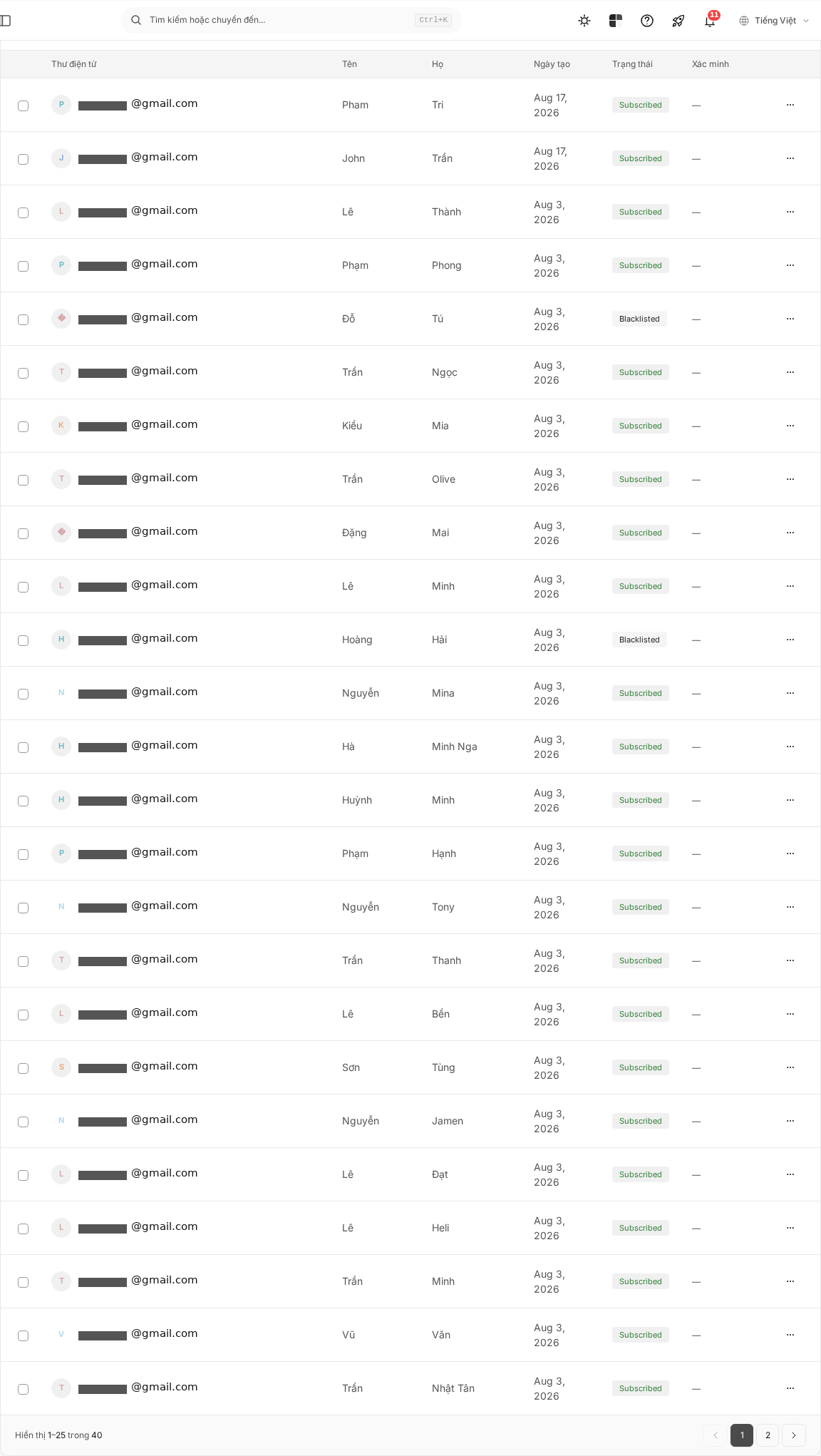
Mỗi hàng trong bảng tương ứng với một người đăng ký. Bảng luôn hiển thị email, trạng thái đăng ký và kết quả xác minh email. Bạn có thể hiển thị thêm các trường thông tin, ngày tạo và ngày cập nhật.
Tùy theo quyền tài khoản, cấu hình hệ thống hoặc tính năng bổ sung đang được bật, một số cột và thao tác có thể không xuất hiện.
Tìm Người đăng ký
Nhập từ khóa vào ô Tìm theo email hoặc tên.... Mailix tìm trong địa chỉ email và các trường thông tin của danh sách.
Nếu dùng nhiều từ khóa, kết quả phải phù hợp với các từ đã nhập. Hãy thử rút gọn từ khóa nếu chưa tìm thấy người đăng ký mong muốn.
Lọc Người đăng ký
Bạn có thể lọc theo trạng thái đăng ký:
- Đã đăng ký: có thể nhận chiến dịch gửi tới danh sách.
- Đã hủy đăng ký: đã ngừng nhận email từ danh sách.
- Chưa xác nhận: chưa hoàn tất bước xác nhận đăng ký.
- Đã chặn: địa chỉ đang ở trạng thái bị chặn.
Bạn cũng có thể lọc theo kết quả xác minh email:
- Có thể gửi.
- Rủi ro.
- Không thể gửi.
- Không xác định.
- Chưa xác minh.
Hai bộ lọc có thể dùng cùng ô tìm kiếm. Để trở lại toàn bộ dữ liệu, chọn Tất cả trạng thái, Tất cả xác minh và xóa từ khóa.
Sắp xếp danh sách
Trong mục Sắp xếp theo, bạn có thể chọn:
- Ngày thêm.
- Sắp xếp theo email.
- Cập nhật gần đây.
Chọn biểu tượng đổi chiều bên cạnh để chuyển giữa thứ tự tăng và giảm. Khi có nhiều kết quả, dùng thanh phân trang ở cuối bảng để chuyển trang.
Chọn thông tin hiển thị
Chọn Cột để thay đổi thông tin xuất hiện trong bảng.
Bạn có thể bật hoặc tắt:
- Các trường thông tin của danh sách.
- Ngày tạo.
- Ngày cập nhật.
- Các cột do tính năng bổ sung cung cấp, nếu có.
Email, trạng thái đăng ký và kết quả xác minh email vẫn là các cột chính của bảng. Sau khi chọn, nhấn Áp dụng.
Mở và chỉnh sửa Người đăng ký
Bạn có thể mở trang chỉnh sửa theo một trong hai cách:
- Chọn địa chỉ email trong bảng.
- Hoặc mở menu thao tác ở cuối hàng và chọn Chỉnh sửa.
Trên trang chỉnh sửa:
- Kiểm tra đúng người đăng ký cần cập nhật.
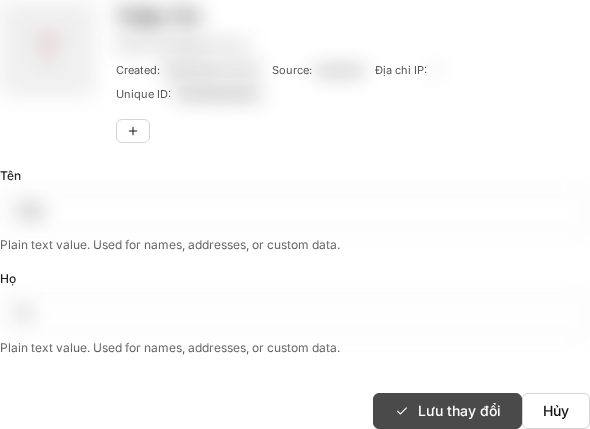
- Thay đổi họ tên hoặc các trường thông tin đang hiển thị.
- Điền đầy đủ những trường có dấu sao.
- Chọn Lưu thay đổi.
Sau khi lưu thành công, Mailix giữ bạn tại trang chỉnh sửa và hiển thị thông báo đã cập nhật người đăng ký.
Địa chỉ email được hiển thị để nhận biết người đăng ký nhưng không thể sửa trong form này.
Cập nhật Trường thông tin
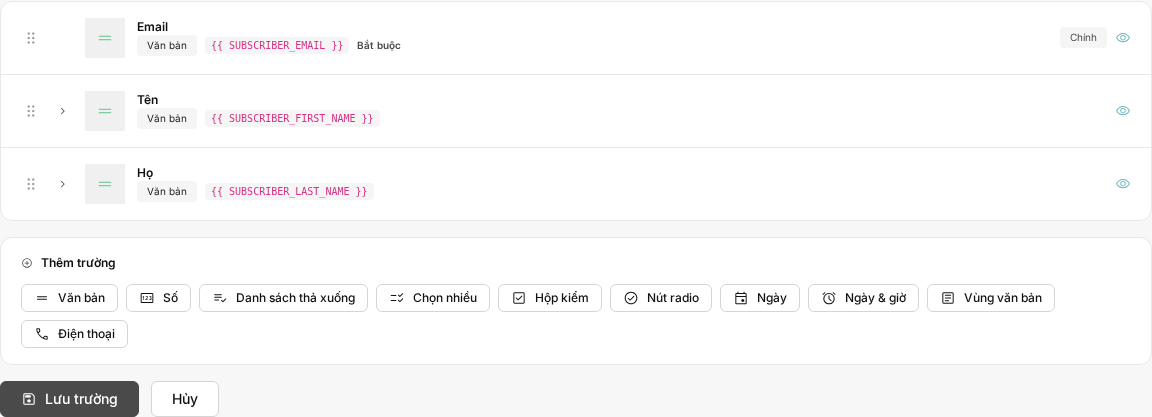
Các trường trên form phụ thuộc vào cấu hình của từng danh sách. Ngoài họ tên, bạn có thể thấy trường văn bản, số, nội dung nhiều dòng, danh sách lựa chọn, hộp chọn, ngày, ngày giờ hoặc số điện thoại.
Một số trường bổ sung có thể nằm trong phần Các kênh khác và trường nâng cao. Phần này chỉ xuất hiện khi danh sách có các trường tương ứng.
Khi một trường có dấu sao, bạn phải nhập hoặc chọn giá trị trước khi lưu. Nếu bỏ trống một trường không bắt buộc rồi lưu, giá trị hiện tại của trường đó có thể bị xóa.
Gắn và gỡ Tag
Tag nằm gần thông tin chính của người đăng ký trên trang chỉnh sửa.
- Chọn biểu tượng + để nhập một hoặc nhiều Tag. Khi nhập nhiều Tag, phân tách chúng bằng dấu phẩy rồi xác nhận.
- Chọn biểu tượng × trên một Tag để gỡ Tag đó khỏi người đăng ký.
Việc gắn hoặc gỡ Tag được áp dụng riêng, không cần chờ nút Lưu thay đổi của form thông tin.
Trạng thái Người đăng ký
Trạng thái hiện tại xuất hiện trên bảng và cạnh địa chỉ email ở trang chỉnh sửa. Bạn có thể gặp các trạng thái:
- Đã đăng ký.
- Đã hủy đăng ký.
- Chưa xác nhận.
- Đã chặn.
- Đã báo cáo spam.
Trạng thái không được chỉnh sửa trong form thông tin. Với người đăng ký phù hợp, menu thao tác trên bảng có thể hiển thị Đăng ký, Hủy đăng ký hoặc Gửi email xác nhận.
Hãy kiểm tra trạng thái hiện tại và sự đồng ý nhận email trước khi xác nhận thay đổi.
Các thao tác khác
Menu thao tác còn có thể cho phép sao chép hoặc chuyển người đăng ký sang danh sách khác. Khi chọn nhiều hàng, bạn có thể thấy thêm các thao tác hàng loạt.
Tùy theo quyền tài khoản, một số thao tác có thể không thực hiện được. Việc sao chép hoặc chuyển cũng có thể bị giới hạn bởi gói dịch vụ của danh sách đích.
Lưu ý: Một số thao tác có thể ảnh hưởng tới trạng thái nhận email hoặc dữ liệu người đăng ký. Hãy kiểm tra kỹ trước khi xác nhận.
Bài này không hướng dẫn chi tiết xóa, chặn, di chuyển hoặc thao tác hàng loạt.
Khi không tìm thấy Người đăng ký
Nếu danh sách chưa có người đăng ký, trang hiển thị trạng thái trống cùng nút Thêm người đăng ký.
Nếu tìm kiếm hoặc bộ lọc không có kết quả, Mailix hiển thị thông báo Không tìm thấy người đăng ký. Hãy thử:
- Kiểm tra lại email hoặc từ khóa.
- Xóa bớt từ khóa.
- Chọn Tất cả trạng thái.
- Chọn Tất cả xác minh.
Khi không thể lưu thay đổi
Hãy kiểm tra các điểm sau:
- Những trường có dấu sao đã được điền đầy đủ.
- Dữ liệu phù hợp với loại trường, chẳng hạn trường số hoặc ngày.
- Bạn có quyền chỉnh sửa người đăng ký trong danh sách này.
Lỗi của từng trường được hiển thị gần trường tương ứng. Sửa dữ liệu rồi chọn Lưu thay đổi lần nữa.
Vì email không thể sửa trong form chỉnh sửa, lỗi trùng email không phát sinh từ thao tác đổi email tại đây.
Câu hỏi thường gặp
Tôi có thể tìm Người đăng ký theo email không?
Có. Ô tìm kiếm hỗ trợ email và dữ liệu trong các trường thông tin của danh sách.
Tôi có thể lọc theo trạng thái không?
Có. Bạn có thể lọc theo Đã đăng ký, Đã hủy đăng ký, Chưa xác nhận hoặc Đã chặn. Bạn cũng có thể dùng bộ lọc xác minh email.
Tôi có thể thay đổi địa chỉ email của Người đăng ký không?
Không trên form chỉnh sửa hiện tại. Email được hiển thị ở chế độ chỉ đọc.
Tôi có thể thêm Tag khi chỉnh sửa không?
Có. Chọn biểu tượng + tại khu vực Tag, nhập Tag rồi xác nhận. Bạn cũng có thể gỡ từng Tag đang có.
Tôi có thể thay đổi trạng thái Người đăng ký không?
Trạng thái không nằm trong form thông tin. Tùy trạng thái và quyền tài khoản, menu thao tác trên bảng có thể cung cấp Đăng ký, Hủy đăng ký hoặc Gửi email xác nhận.
Vì sao tôi không thấy một số thao tác?
Một số thao tác phụ thuộc vào trạng thái người đăng ký, quyền tài khoản, gói dịch vụ, cấu hình hệ thống hoặc tính năng bổ sung đang được bật.
Tôi có thể chọn các cột hiển thị trên bảng không?
Có. Chọn Cột, bật hoặc tắt các trường muốn xem, sau đó chọn Áp dụng.