Tạo Danh sách mới
Danh sách là nơi bạn lưu và quản lý người đăng ký. Hãy tạo ít nhất một danh sách trước khi thêm thủ công hoặc import người đăng ký vào Mailix.
Bạn sẽ làm được gì?
Sau khi hoàn thành hướng dẫn này, bạn có thể:
- Tạo một danh sách mới.
- Nhập tên danh sách và thông tin người gửi.
- Chọn cách xử lý đăng ký, email chào mừng và thông báo hủy đăng ký.
- Mở trang tổng quan của danh sách vừa tạo.
Cách mở màn hình tạo Danh sách
Trên thanh menu bên trái, chọn:
Đối tượng → Danh sách → Tạo danh sách
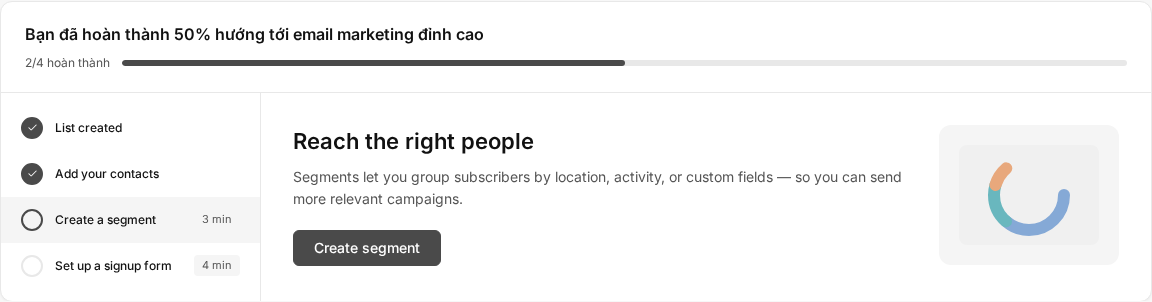 Nút Tạo danh sách chỉ xuất hiện khi tài khoản của bạn có quyền tạo danh sách. Nếu không thấy nút này, hãy kiểm tra quyền tài khoản hoặc liên hệ người quản lý tài khoản Mailix.
Bước 1: Nhập thông tin Danh sách
Trong phần Chi tiết danh sách, điền ba trường bắt buộc:
- Tên danh sách: tên dùng để bạn nhận biết danh sách trong Mailix.
- Tên người gửi: tên mà người đăng ký sẽ nhìn thấy ở phần người gửi.
- Email người gửi: địa chỉ email dùng làm thông tin người gửi.
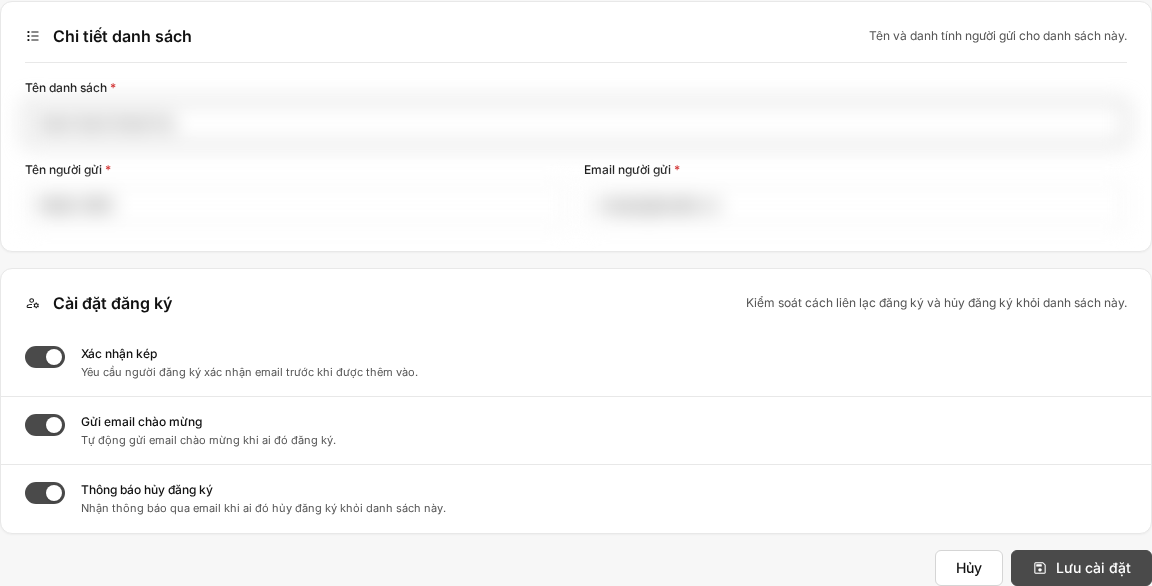 Mailix có thể điền sẵn tên và email người gửi từ thông tin tài khoản. Hãy kiểm tra lại và thay đổi nếu cần.
Email người gửi phải là một địa chỉ email hợp lệ. Nếu bỏ trống trường bắt buộc hoặc nhập email không hợp lệ, Mailix sẽ hiển thị lỗi để bạn sửa trước khi tạo danh sách.
Bước 2: Kiểm tra thông tin gửi
Kiểm tra kỹ Tên người gửi và Email người gửi. Đây là danh tính người gửi được liên kết với danh sách.
Nên dùng tên mà người nhận dễ nhận biết. Đồng thời, hãy dùng địa chỉ email phù hợp với hoạt động gửi email của doanh nghiệp.
Bước 3: Thiết lập đăng ký
Trong phần Cài đặt đăng ký, kiểm tra ba lựa chọn sau:
Xác nhận kép
Khi bật Xác nhận kép, người đăng ký cần xác nhận địa chỉ email trước khi hoàn tất đăng ký.
Gửi email chào mừng
Khi bật Gửi email chào mừng, Mailix tự động gửi email chào mừng khi có người đăng ký.
Thông báo hủy đăng ký
Khi bật Thông báo hủy đăng ký, bạn nhận được thông báo qua email khi có người hủy đăng ký khỏi danh sách.
Trạng thái bật hoặc tắt ban đầu của các lựa chọn này phụ thuộc cấu hình hệ thống. Hãy kiểm tra từng lựa chọn trước khi lưu.
Bạn có thể chỉnh sửa nội dung email và biểu mẫu liên quan sau khi danh sách đã được tạo.
Bước 4: Lưu Danh sách
Sau khi kiểm tra thông tin, chọn Tạo danh sách.
Nếu dữ liệu hợp lệ và tài khoản chưa đạt giới hạn, Mailix sẽ:
- Tạo danh sách.
- Hiển thị thông báo tạo thành công.
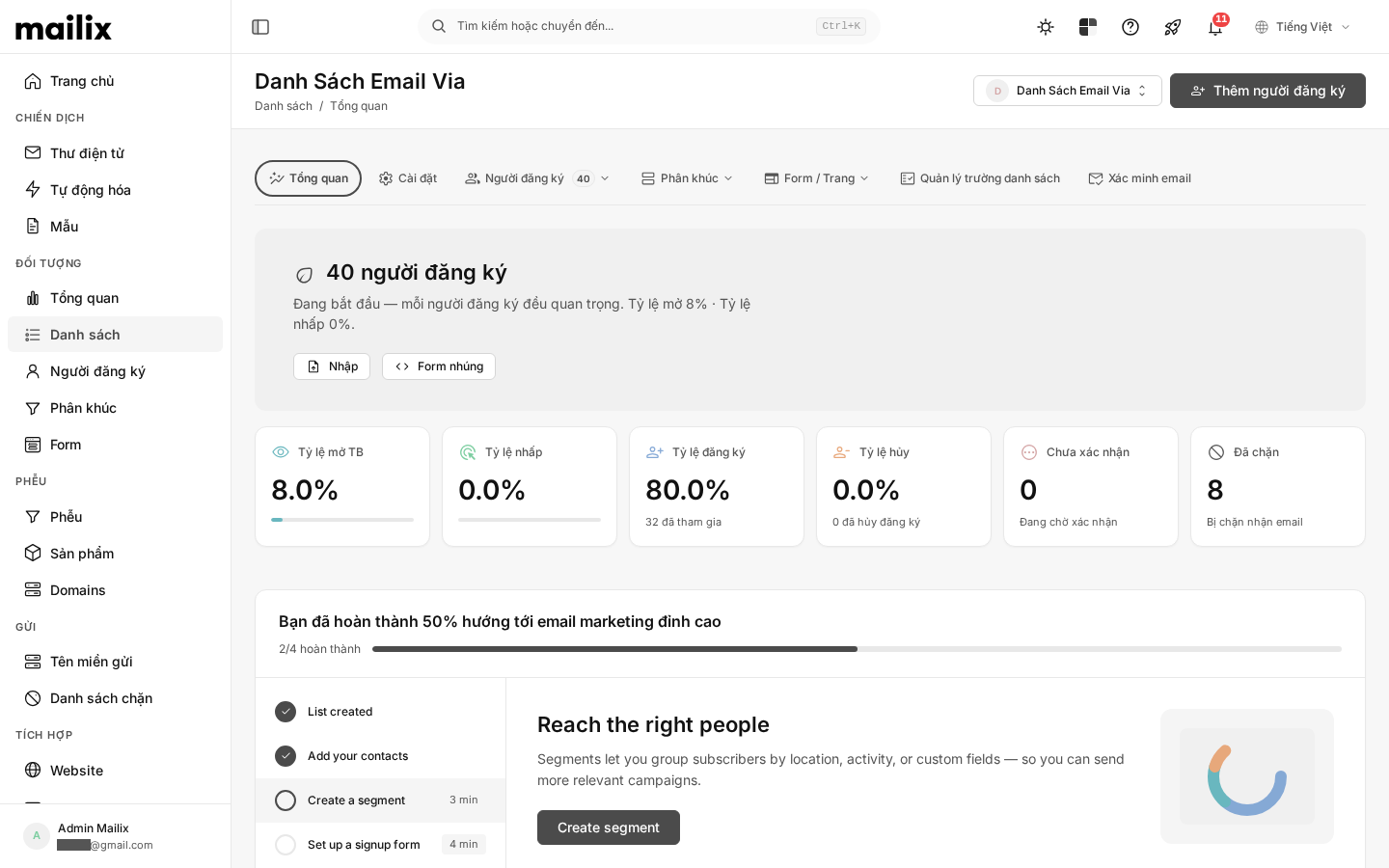
- Chuyển bạn tới trang Tổng quan của danh sách mới.
Từ trang tổng quan, bạn có thể tiếp tục thêm hoặc import người đăng ký.
Khi không thể tạo thêm Danh sách
Số danh sách có thể tạo phụ thuộc vào gói dịch vụ của tài khoản. Nếu đã đạt giới hạn, Mailix giữ lại thông tin bạn vừa nhập và hiển thị thông báo lỗi.
Hãy kiểm tra gói dịch vụ hoặc liên hệ người quản lý tài khoản Mailix để được hỗ trợ. Không có một giới hạn cố định áp dụng cho mọi tài khoản.
Lưu ý
- Cả tên danh sách, tên người gửi và email người gửi đều bắt buộc.
- Kiểm tra email người gửi trước khi lưu.
- Tên danh sách dùng để quản lý nội bộ. Hãy đặt tên rõ ràng để dễ phân biệt khi có nhiều danh sách.
- Kiểm tra trạng thái của ba lựa chọn trong Cài đặt đăng ký. Giá trị ban đầu có thể khác nhau theo cấu hình hệ thống.
- Sau khi tạo danh sách, hãy thêm người đăng ký thủ công hoặc import dữ liệu từ tệp.
Câu hỏi thường gặp
Vì sao tôi không thấy nút Tạo danh sách?
Tài khoản của bạn có thể không có quyền tạo danh sách. Hãy liên hệ người quản lý tài khoản Mailix để kiểm tra quyền sử dụng.
Vì sao tôi không thể tạo thêm danh sách?
Tài khoản có thể đã đạt giới hạn danh sách của gói dịch vụ hoặc gói hiện tại không cho phép tạo thêm. Hãy kiểm tra thông báo trên màn hình và liên hệ người quản lý tài khoản khi cần.
Có bắt buộc nhập email người gửi không?
Có. Email người gửi là trường bắt buộc và phải có định dạng email hợp lệ. Mailix có thể điền sẵn địa chỉ từ thông tin tài khoản, nhưng bạn vẫn nên kiểm tra trước khi lưu.
Xác nhận kép là gì?
Xác nhận kép yêu cầu người đăng ký xác nhận địa chỉ email trước khi hoàn tất đăng ký. Bạn có thể bật hoặc tắt lựa chọn này trong Cài đặt đăng ký.
Sau khi tạo danh sách, tôi nên làm gì tiếp?
Hãy thêm người đăng ký thủ công nếu chỉ có một vài địa chỉ. Nếu có nhiều người đăng ký, hãy sử dụng chức năng import.