Tạo Chiến dịch email
Mailix sử dụng một quy trình theo từng bước để giúp bạn chuẩn bị người nhận, người gửi, nội dung và thời gian gửi. Bài này hướng dẫn cách bắt đầu một Chiến dịch mới và giải thích tổng quan từng bước.
Bạn sẽ làm được gì?
Sau khi hoàn thành bài này, bạn có thể:
- Mở màn hình tạo Chiến dịch.
- Chọn loại Chiến dịch phù hợp.
- Bắt đầu quy trình thiết lập.
- Hiểu mục tiêu của năm bước trong quy trình.
- Lưu phần đã hoàn thành và quay lại làm tiếp.
Trước khi bắt đầu
Để tạo một Chiến dịch mới, tài khoản cần có quyền tạo và chưa đạt giới hạn số Chiến dịch của gói dịch vụ.
Bạn chưa bắt buộc phải có người nhận hoặc phương thức gửi tại thời điểm chọn loại Chiến dịch. Tuy nhiên, để hoàn tất quy trình và gửi email, bạn sẽ cần:
- Ít nhất một Danh sách để chọn ở bước Người nhận.
- Ít nhất một Người đăng ký phù hợp để Chiến dịch có người nhận.
- Thông tin người gửi và nội dung email đầy đủ.
- Một phương thức gửi khả dụng cho tài khoản.
- Tài khoản đáp ứng các điều kiện gửi và giới hạn đang áp dụng.
Lưu ý: Tạo Chiến dịch và gửi Chiến dịch là hai thời điểm khác nhau. Việc tạo thành công không có nghĩa là Chiến dịch đã sẵn sàng gửi.
Cách tạo Chiến dịch mới
Truy cập:
Chiến dịch → Thư điện tử → Tạo chiến dịch
Bạn cũng có thể chọn thao tác tạo Chiến dịch mới trên Trang chủ nếu thao tác này xuất hiện.
 Mailix mở màn hình Tạo chiến dịch mới để bạn chọn loại Chiến dịch.
Nếu trang Chiến dịch chưa có dữ liệu, giao diện cũng hiển thị lời nhắc tạo Chiến dịch đầu tiên.
Chọn loại Chiến dịch
Màn hình tạo cung cấp ba lựa chọn:
| Loại Chiến dịch | Phù hợp khi |
|---|---|
| Chiến dịch thông thường | Bạn muốn dùng mẫu, hình ảnh, nút và thiết kế email HTML |
| Văn bản thuần | Bạn muốn gửi nội dung chỉ có văn bản, không dùng ảnh hoặc định dạng HTML |
| Thử nghiệm A/B | Bạn muốn so sánh các biến thể trước khi gửi phiên bản phù hợp tới phần người nhận còn lại |
 Chọn Tạo tại loại bạn muốn sử dụng.
Khi bạn chọn Chiến dịch thông thường hoặc Văn bản thuần, Mailix tạo Chiến dịch ngay và đưa bạn tới bước Người nhận.
Thử nghiệm A/B mở một quy trình thiết lập riêng. Xem bài Tạo Chiến dịch A/B Test để tìm hiểu chi tiết.
Quy trình thiết lập Chiến dịch
Chiến dịch thông thường và Văn bản thuần sử dụng năm bước:
- Người nhận
- Thiết lập
- Mẫu
- Lịch
- Xác nhận
 Thanh bước hiển thị phần đang mở và đánh dấu những phần đã đủ thông tin. Bạn có thể chọn trực tiếp các bước Người nhận, Thiết lập, Mẫu và Lịch. Bước Xác nhận chỉ mở khi các phần bắt buộc trước đó đã hoàn thành.
Các nút Quay lại giúp bạn trở về bước trước. Hãy lưu phần đang nhập trước khi chuyển sang khu vực khác.
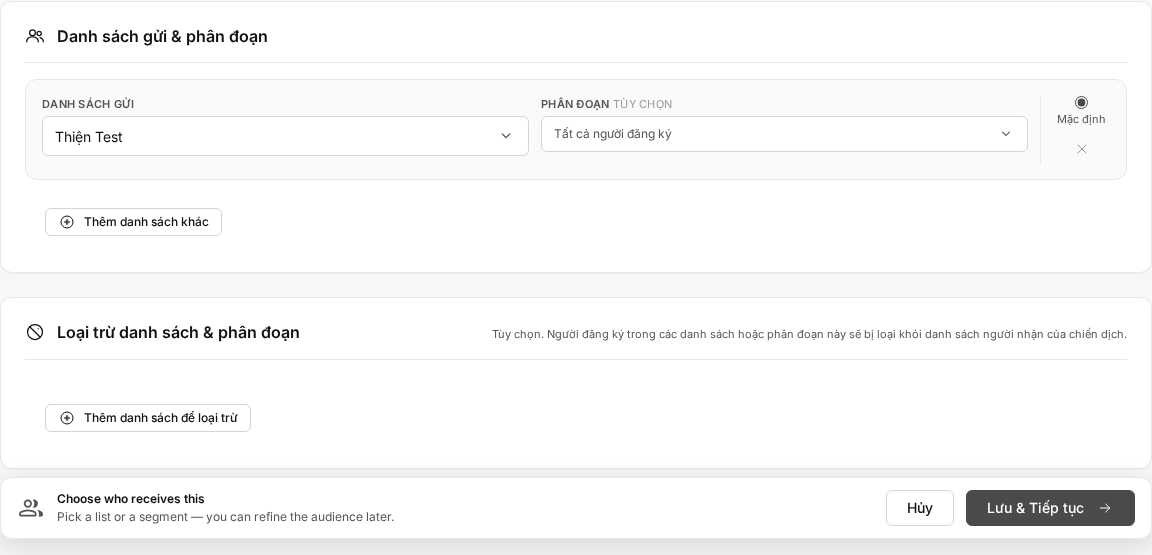
Bước 1: Người nhận
Chọn ít nhất một Danh sách. Bạn có thể thu hẹp người nhận bằng Phân khúc hoặc thêm phần loại trừ nếu cần.
Chọn Lưu & Tiếp tục để lưu lựa chọn và mở bước Thiết lập.
Nếu chưa có Danh sách, màn hình chọn sẽ báo không tìm thấy Danh sách. Bạn cần tạo Danh sách trước khi có thể hoàn thành bước này.
Xem hướng dẫn Chọn Danh sách và phân khúc nhận email.

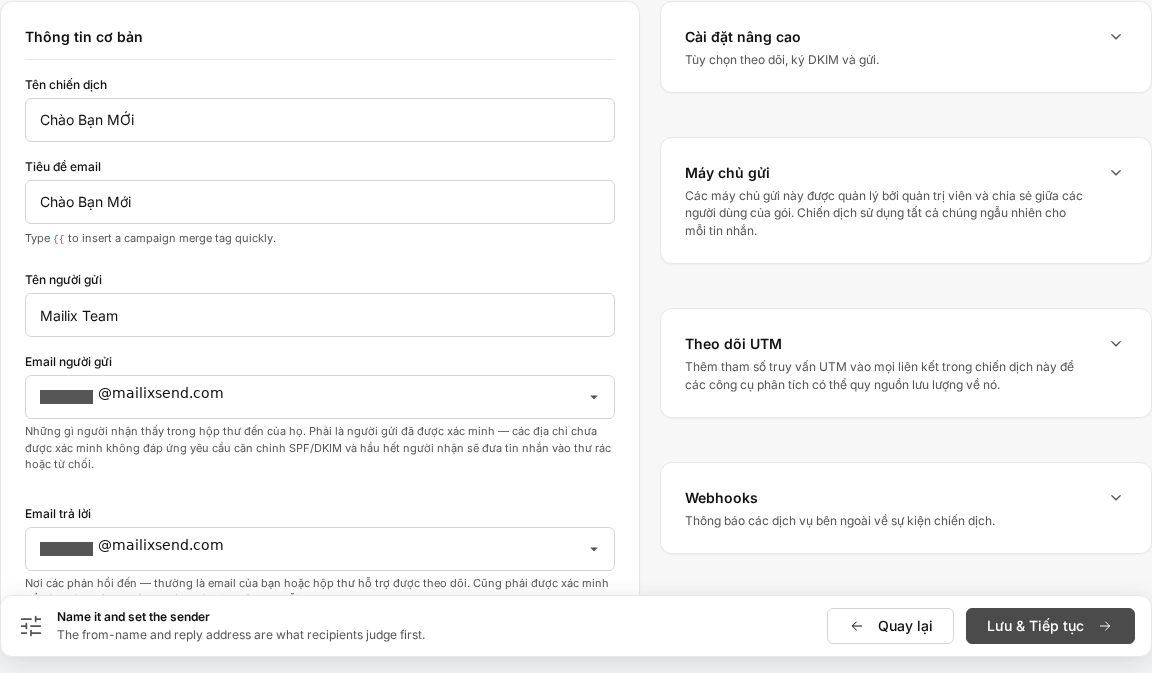
Bước 2: Thiết lập
Bước này tập hợp các thông tin chính của Chiến dịch:
- Tên Chiến dịch.
- Tiêu đề email.
- Tên và email người gửi.
- Email trả lời.
- Theo dõi lượt mở và lượt nhấp.
- Một số cài đặt gửi hoặc theo dõi nâng cao nếu tài khoản được hỗ trợ.
Chọn Lưu & Tiếp tục sau khi điền đủ các trường bắt buộc.
Xem hướng dẫn Thiết lập người gửi và nội dung Chiến dịch.
Bước 3: Mẫu
Nội dung của bước này phụ thuộc loại Chiến dịch:
- Với Chiến dịch thông thường, bạn chọn mẫu hệ thống, mẫu của tài khoản hoặc dùng HTML tùy chỉnh. Sau đó, bạn có thể chỉnh sửa thiết kế bằng công cụ phù hợp.
- Với Văn bản thuần, bạn nhập nội dung trực tiếp vào vùng soạn thảo văn bản.
Nội dung xem trước trong hộp thư đến và một số lựa chọn bổ sung cũng có thể xuất hiện tại bước này.
Xem hướng dẫn Chọn và thiết kế mẫu email cho Chiến dịch.
Bước 4: Lịch
Chọn một trong hai cách:
- Gửi ngay sau khi hoàn tất bước xác nhận và khởi chạy.
- Lên lịch gửi sau vào ngày và giờ bạn chọn.
Chọn Lưu & Tiếp tục để mở bước Xác nhận.
Xem hướng dẫn Lên lịch gửi Chiến dịch.
Bước 5: Xác nhận
Mailix tổng hợp các phần quan trọng để bạn kiểm tra trước khi gửi, gồm người nhận, tiêu đề, người gửi, nội dung, phương thức gửi và điều kiện của tài khoản.
Nếu còn lỗi chặn, bạn cần quay lại phần liên quan để bổ sung. Khi mọi điều kiện đã đạt, bạn có thể khởi chạy Chiến dịch.
Màn hình này cũng cung cấp thao tác xem trước và gửi email thử.
Xem hướng dẫn Kiểm tra và xác nhận trước khi gửi.
Chiến dịch được lưu như thế nào?
Chiến dịch được tạo ngay khi bạn chọn loại và chọn Tạo. Tại thời điểm này:
- Chiến dịch có tên tạm thời Không có tiêu đề.
- Trạng thái hiển thị là Mới.
- Chiến dịch xuất hiện trên trang Chiến dịch, dù bạn chưa hoàn thành các bước còn lại.
Các phần được lưu riêng trong quá trình thiết lập:
- Bước Người nhận, Thiết lập và Lịch được lưu khi bạn chọn Lưu & Tiếp tục.
- Nội dung Văn bản thuần được lưu khi bạn tiếp tục từ bước Mẫu.
- Mẫu, thiết kế, HTML tùy chỉnh và nội dung xem trước có các thao tác lưu riêng trên màn hình.
Mailix không tự động lưu chung cho toàn bộ quy trình. Nếu bạn nhập dữ liệu nhưng rời màn hình trước khi lưu, phần thay đổi đó không được ghi nhận.
Bạn có thể trở lại trang Chiến dịch, tìm Chiến dịch trạng thái Mới và chọn Chỉnh sửa để tiếp tục. Thao tác này mở lại quy trình từ bước Người nhận; thanh bước cho biết phần nào đã hoàn thành.
Tên Chiến dịch và tiêu đề email
Hai thông tin này có mục đích khác nhau:
- Tên Chiến dịch giúp bạn nhận biết Chiến dịch trong Mailix.
- Tiêu đề email là nội dung người nhận nhìn thấy trong hộp thư đến.
Bạn nhập cả hai tại bước Thiết lập. Hai trường đều bắt buộc trước khi tiếp tục. Tên Chiến dịch không phải là một tên duy nhất bắt buộc trên toàn tài khoản; bạn có thể thay đổi khi quay lại bước Thiết lập.
Nếu chưa thể tiếp tục
Hãy kiểm tra các trường hợp sau:
- Không thấy nút Tạo chiến dịch: tài khoản có thể không có quyền tạo.
- Không mở được màn hình chọn loại: tài khoản có thể đã đạt giới hạn số Chiến dịch.
- Không có Danh sách để chọn: tạo Danh sách trước rồi quay lại bước Người nhận.
- Danh sách chưa có Người đăng ký phù hợp: bạn có thể tiếp tục chuẩn bị một số phần, nhưng chưa thể khởi chạy khi số người nhận bằng 0.
- Không lưu được bước Thiết lập: kiểm tra tên, tiêu đề, tên người gửi, email người gửi và email trả lời.
- Không mở được bước Lịch hoặc Xác nhận: hoàn thành người nhận, thông tin thiết lập và nội dung trước.
- Không thể khởi chạy: kiểm tra phương thức gửi, giới hạn tài khoản và các lỗi trên màn hình Xác nhận.
Thông báo lỗi được hiển thị tại bước có dữ liệu chưa hợp lệ. Hãy sửa trường được đánh dấu rồi lưu lại.
Chiến dịch thông thường và Văn bản thuần khác nhau thế nào?
Hai loại dùng chung các bước chọn người nhận, thiết lập, lịch và xác nhận. Điểm khác chính nằm ở nội dung:
- Chiến dịch thông thường dùng email HTML và hỗ trợ mẫu cùng trình tạo email.
- Văn bản thuần dùng vùng nhập nội dung chỉ có văn bản.
Nếu cần bố cục, hình ảnh hoặc nút, hãy chọn Chiến dịch thông thường. Nếu chỉ cần một thông điệp văn bản đơn giản, chọn Văn bản thuần.
Hủy hoặc rời quy trình
Tại bước Người nhận, nút Hủy đưa bạn trở lại trang Chiến dịch. Chiến dịch đã được tạo trước đó vẫn được giữ với trạng thái Mới.
Không có hộp xác nhận khi rời quy trình được xác minh. Hãy chọn Lưu & Tiếp tục hoặc thao tác lưu trên màn hình trước khi chuyển trang nếu muốn giữ phần vừa nhập.
Câu hỏi thường gặp
Tôi có cần tạo Danh sách trước không?
Bạn có thể chọn loại và tạo bản ghi Chiến dịch trước. Tuy nhiên, cần có ít nhất một Danh sách để hoàn thành bước Người nhận.
Tôi có cần cấu hình gửi email trước khi tạo Chiến dịch không?
Không bắt buộc tại thời điểm tạo. Bạn cần có phương thức gửi khả dụng trước khi khởi chạy Chiến dịch.
Tôi có thể thoát rồi quay lại làm tiếp không?
Có. Chiến dịch đã tạo vẫn xuất hiện với trạng thái Mới. Chỉ những phần đã được lưu mới được giữ lại.
Tên Chiến dịch có phải tiêu đề email không?
Không. Tên Chiến dịch dùng để quản lý trong Mailix; tiêu đề email hiển thị cho người nhận.
Tôi có thể thay đổi người nhận sau không?
Có. Khi Chiến dịch còn cho phép chỉnh sửa, bạn có thể quay lại bước Người nhận và lưu lựa chọn mới.
Tôi có thể gửi ngay hoặc lên lịch không?
Có. Bạn chọn cách gửi tại bước Lịch.
Tôi nên chọn Chiến dịch thông thường hay Văn bản thuần?
Chọn Chiến dịch thông thường khi cần thiết kế HTML, mẫu, hình ảnh hoặc nút. Chọn Văn bản thuần khi chỉ cần nội dung chữ.
A/B Test dùng khi nào?
Thử nghiệm A/B phù hợp khi bạn muốn so sánh nhiều biến thể và chọn biến thể thắng theo thiết lập của thử nghiệm. Loại này sử dụng quy trình riêng.