Hướng dẫn sử dụng Trang chủ (Dashboard) Mailix
1. Trang chủ Dashboard là gì?
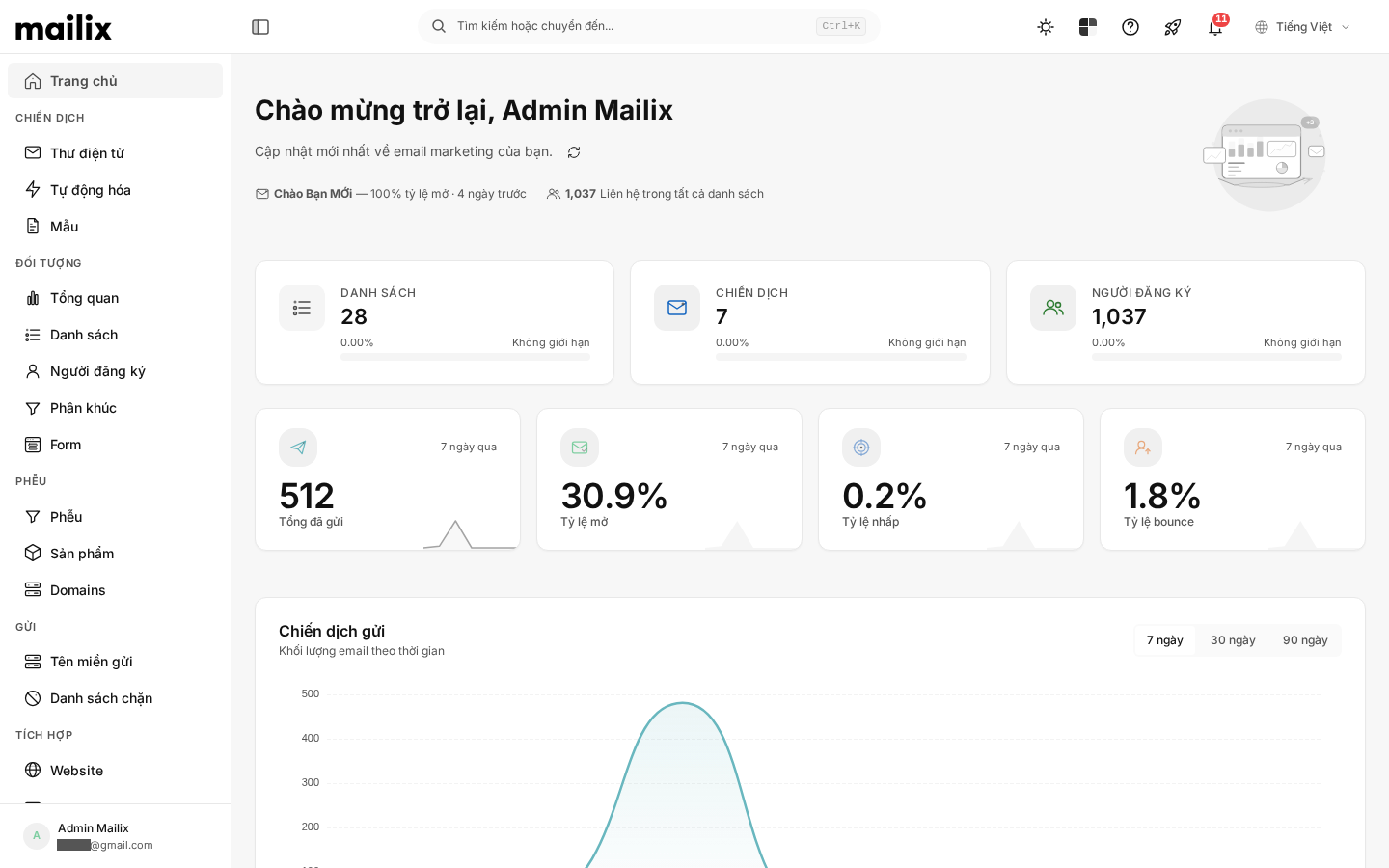
Trang chủ Dashboard là nơi bạn xem nhanh tình hình sử dụng tài khoản và hiệu quả gửi email.
Tại đây, bạn có thể:
- Theo dõi số lượng Danh sách, Chiến dịch và Người đăng ký.
- Xem các chỉ số email trong 7 ngày gần đây.
- Theo dõi lượng email gửi theo thời gian.
- Mở nhanh các công việc thường dùng.
- Xem Chiến dịch gần đây, hoạt động tài khoản và tình trạng Người đăng ký.
2. Cách truy cập Dashboard
Sau khi đăng nhập, chọn Trang chủ trên thanh menu bên trái.
Dashboard cũng là trang tổng quan chính của khu vực khách hàng.
3. Khu vực chào mừng
Phần đầu Dashboard hiển thị lời chào kèm tên của bạn.
Tùy theo dữ liệu hiện có, khu vực này có thể hiển thị:
- Tên Chiến dịch đã gửi gần nhất.
- Tỷ lệ mở của Chiến dịch gần nhất.
- Thời gian kể từ lần gửi gần nhất.
- Tổng số liên hệ trong tất cả Danh sách.
- Lời nhắc gửi Chiến dịch đầu tiên nếu tài khoản chưa có Chiến dịch.
Bên cạnh dòng cập nhật có nút Làm mới dữ liệu bảng điều khiển. Chọn nút này khi bạn muốn yêu cầu cập nhật lại số liệu trên Dashboard. Quá trình cập nhật có thể cần một khoảng thời gian trước khi dữ liệu mới xuất hiện.
4. Checklist “Bắt đầu”
Checklist Bắt đầu giúp tài khoản mới hoàn thành các bước cần thiết trước khi gửi email.
 Checklist gồm bốn bước:
Tạo danh sách email đầu tiên
Danh sách là nơi lưu trữ và quản lý Người đăng ký. Chọn Tạo danh sách để bắt đầu xây dựng đối tượng nhận email.
Thêm người đăng ký vào danh sách
Sau khi có Danh sách, chọn Import liên hệ để thêm Người đăng ký. Bạn cũng có thể quản lý Người đăng ký trong từng Danh sách.
Gửi chiến dịch đầu tiên
Chọn Tạo chiến dịch để thiết kế email, chọn đối tượng nhận và chuẩn bị gửi.
Thiết lập gửi email
Bước này kiểm tra tài khoản đã có phương thức gửi email phù hợp hay chưa. Tùy theo gói đang sử dụng, hệ thống có thể dùng tính năng gửi được cung cấp sẵn hoặc yêu cầu thiết lập máy chủ gửi.
Dashboard hiển thị số bước đã hoàn thành trên tổng số bốn bước. Khi hoàn thành đầy đủ, checklist này sẽ không còn xuất hiện.
5. Theo dõi mức sử dụng tài khoản
Dashboard có ba thẻ mức sử dụng:
- Danh sách: số Danh sách hiện có trong tài khoản.
- Chiến dịch: số Chiến dịch hiện có trong tài khoản.
- Người đăng ký: tổng số Người đăng ký trong tất cả Danh sách.
Mỗi thẻ hiển thị:
- Số lượng đang sử dụng.
- Phần trăm đã sử dụng.
- Giới hạn của gói hiện tại.
- Thanh tiến độ để bạn dễ theo dõi.
Nếu gói không giới hạn một loại tài nguyên, Dashboard hiển thị Không giới hạn.
Khi mức sử dụng đạt từ 80% trở lên, thanh tiến độ chuyển sang màu cảnh báo. Bạn nên kiểm tra giới hạn của gói trước khi tạo thêm dữ liệu.
6. Các chỉ số email trong 7 ngày
Dashboard hiển thị bốn chỉ số cho 7 ngày qua.
Tổng đã gửi
Số email được ghi nhận là đã gửi trong 7 ngày gần đây. Chỉ số này giúp bạn nắm quy mô hoạt động gửi email gần nhất.
Tỷ lệ mở
Tỷ lệ email có lượt mở duy nhất so với tổng email đã gửi trong cùng khoảng thời gian. Chỉ số này giúp bạn đánh giá mức độ thu hút của tên người gửi, tiêu đề và thời điểm gửi.
Tỷ lệ nhấp
Tỷ lệ email có lượt nhấp duy nhất so với tổng email đã gửi. Chỉ số này cho biết mức độ Người đăng ký tương tác với liên kết hoặc lời kêu gọi hành động trong email.
Tỷ lệ Bounce
Tỷ lệ email phát sinh Bounce so với tổng email đã gửi. Bounce thường cho biết email không được chuyển đến địa chỉ nhận thành công.
Nếu chưa có hoạt động gửi, các chỉ số có thể hiển thị 0.
7. Biểu đồ “Chiến dịch gửi”
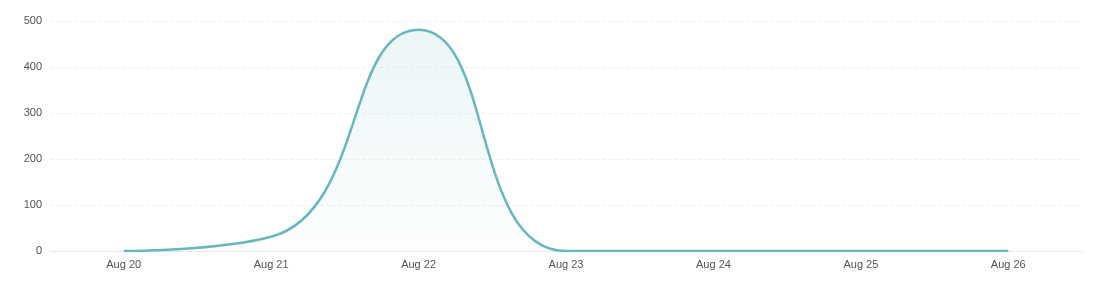
Biểu đồ Chiến dịch gửi thể hiện lượng email đã gửi theo thời gian.
Bạn có thể chọn một trong ba khoảng thời gian:
- 7 ngày
- 30 ngày
- 90 ngày
Chọn khoảng thời gian ở góc trên của biểu đồ để đổi dữ liệu đang xem. Di chuột trên biểu đồ để xem số lượng tại từng thời điểm.
Bên dưới biểu đồ có thời điểm dữ liệu được tính và nút Làm mới. Nút này yêu cầu cập nhật dữ liệu cho khoảng thời gian đang được chọn.
Nếu chưa có email được gửi trong khoảng thời gian đó, Dashboard hiển thị thông báo Không có hoạt động gửi nào trong khoảng thời gian này. Bạn có thể thử một khoảng thời gian dài hơn hoặc làm mới dữ liệu.
8. Thao tác nhanh
Khu vực thao tác nhanh giúp bạn mở các công việc thường dùng:
- Chiến dịch mới: bắt đầu tạo một Chiến dịch email.
- Import liên hệ: đi tới trang Danh sách để chọn nơi thêm liên hệ.
- Tạo danh sách: đi tới trang Danh sách để tạo và quản lý Danh sách.
- Xem báo cáo: đi tới danh sách Chiến dịch để chọn Chiến dịch cần xem.
Lưu ý: Import liên hệ và Tạo danh sách hiện đều đưa bạn tới trang Danh sách. Từ đó, hãy chọn Danh sách hoặc thao tác phù hợp để tiếp tục.
9. Chiến dịch gần đây
Khu vực Chiến dịch gần đây hiển thị tối đa 5 Chiến dịch được cập nhật gần nhất.
Mỗi dòng có thể hiển thị:
- Tên Chiến dịch.
- Trạng thái hiện tại.
- Tỷ lệ mở nếu Chiến dịch đã hoàn tất.
- Thời gian cập nhật gần nhất nếu Chiến dịch chưa hoàn tất.
Chọn tên Chiến dịch để mở trang tổng quan của Chiến dịch đó. Chọn Xem tất cả để mở toàn bộ danh sách Chiến dịch.
Nếu tài khoản chưa có Chiến dịch, khu vực này hiển thị Chưa có chiến dịch.
10. Nhật ký hoạt động
Khu vực Nhật ký hoạt động hiển thị các hoạt động tài khoản gần đây.
Mỗi mục gồm:
- Tên người hoặc tài khoản liên quan đến hoạt động.
- Thời gian hoạt động.
- Nội dung mô tả hoạt động.
Dashboard hiển thị tối đa 6 hoạt động trong khu vực này. Nếu chưa có dữ liệu, bạn sẽ thấy thông báo Chưa có hoạt động nào.
11. Chiến dịch nổi bật
Khu vực Chiến dịch nổi bật giúp bạn nhận biết các Chiến dịch có tỷ lệ mở tốt.
Dashboard có thể hiển thị tối đa 5 Chiến dịch, kèm:
- Thứ hạng.
- Tên Chiến dịch.
- Tỷ lệ mở.
- Thanh so sánh trực quan.
Khu vực này chỉ xuất hiện khi tài khoản có đủ dữ liệu Chiến dịch phù hợp.
12. Quốc gia hàng đầu
Khu vực Quốc gia hàng đầu cho biết các quốc gia có lượt mở email trong Chiến dịch đã gửi gần nhất.
Mỗi dòng có thể hiển thị:
- Tên quốc gia.
- Biểu tượng cờ nếu thông tin quốc gia phù hợp.
- Số lượt mở.
- Thanh so sánh với quốc gia có nhiều lượt mở nhất trong danh sách.
Thông tin này không phải dữ liệu tổng hợp của toàn bộ tài khoản. Nó dựa trên lượt mở của Chiến dịch đã gửi gần nhất.
Khu vực này chỉ xuất hiện khi có dữ liệu lượt mở theo quốc gia.
13. Tổng quan người đăng ký
Khu vực Tổng quan người đăng ký xuất hiện khi tài khoản đã có Người đăng ký.
Biểu đồ donut thể hiện tỷ lệ Người đăng ký theo bốn nhóm:
- Đã đăng ký: Người đăng ký đang ở trạng thái đăng ký.
- Chưa xác nhận: Người đăng ký chưa được xác nhận trong phần phân loại trên Dashboard.
- Đã chặn: Người đăng ký đã được đưa vào trạng thái chặn.
- Báo cáo spam: Người đăng ký được ghi nhận ở trạng thái báo cáo spam.
Phần chi tiết bên cạnh biểu đồ hiển thị:
- Số lượng của từng nhóm.
- Tỷ lệ phần trăm trên tổng số liên hệ.
- Thanh so sánh trực quan.
- Tổng số liên hệ trong tất cả Danh sách.
Nhóm có số lượng bằng 0 có thể không xuất hiện trên biểu đồ donut, nhưng vẫn được liệt kê trong phần chi tiết.
14. Dashboard của tài khoản mới
Khi tài khoản chưa có Danh sách, Người đăng ký hoặc Chiến dịch, Dashboard chủ yếu hiển thị hướng dẫn bắt đầu.
Bạn sẽ thấy:
- Lời nhắc sẵn sàng gửi Chiến dịch đầu tiên.
- Checklist Bắt đầu.
- Các thẻ mức sử dụng với số lượng ban đầu.
- Các chỉ số email bằng 0 nếu chưa có hoạt động gửi.
- Empty state của biểu đồ Chiến dịch gửi.
- Các thao tác nhanh.
- Thông báo Chưa có chiến dịch trong khu vực Chiến dịch gần đây.
Khu vực Chiến dịch nổi bật, Quốc gia hàng đầu và Tổng quan người đăng ký chưa xuất hiện khi chưa có dữ liệu phù hợp.
Thứ tự bắt đầu được đề xuất ngay trên checklist:
- Tạo Danh sách email đầu tiên.
- Thêm Người đăng ký vào Danh sách.
- Thiết lập gửi email nếu cần.
- Tạo và gửi Chiến dịch đầu tiên.
15. Câu hỏi thường gặp
Vì sao số liệu Dashboard chưa cập nhật?
Một số số liệu được cập nhật theo tiến trình xử lý của hệ thống và có thể chưa xuất hiện ngay. Hãy chọn nút làm mới phù hợp và chờ một lúc trước khi kiểm tra lại.
Vì sao một số khu vực chưa xuất hiện?
Một số khu vực chỉ xuất hiện khi có dữ liệu phù hợp:
- Checklist Bắt đầu biến mất khi hoàn thành đủ bốn bước.
- Chiến dịch nổi bật và Quốc gia hàng đầu cần dữ liệu Chiến dịch và lượt mở phù hợp.
- Tổng quan người đăng ký chỉ xuất hiện khi tài khoản có Người đăng ký.
Vì sao biểu đồ chưa có dữ liệu?
Biểu đồ chỉ hiển thị khi có email được ghi nhận là đã gửi trong khoảng thời gian đang chọn. Hãy thử chuyển sang 30 ngày hoặc 90 ngày. Bạn cũng có thể chọn Làm mới và kiểm tra lại sau.
Vì sao quota khác với số email đã gửi?
Quota trên Dashboard theo dõi số lượng Danh sách, Chiến dịch và Người đăng ký so với giới hạn tài khoản. Tổng đã gửi và biểu đồ Chiến dịch gửi theo dõi hoạt động gửi email. Đây là các loại số liệu khác nhau nên không nhất thiết bằng nhau.
Khi nào nên dùng nút làm mới?
Bạn có thể dùng nút làm mới sau khi vừa gửi Chiến dịch, import Người đăng ký hoặc thực hiện thay đổi nhưng Dashboard chưa phản ánh số liệu mới.
- Nút làm mới ở khu vực chào mừng yêu cầu cập nhật dữ liệu Dashboard.
- Nút Làm mới dưới biểu đồ yêu cầu cập nhật khoảng thời gian đang chọn.
Sau khi chọn, hãy chờ một lúc trước khi kiểm tra lại vì dữ liệu có thể không thay đổi ngay lập tức.