Tạo và thiết kế các bước trong Phễu
Mỗi bước là một trang của hành trình. Thứ tự trong danh sách bước xác định trình tự mà bạn thiết kế cho khách truy cập.
Mở danh sách bước
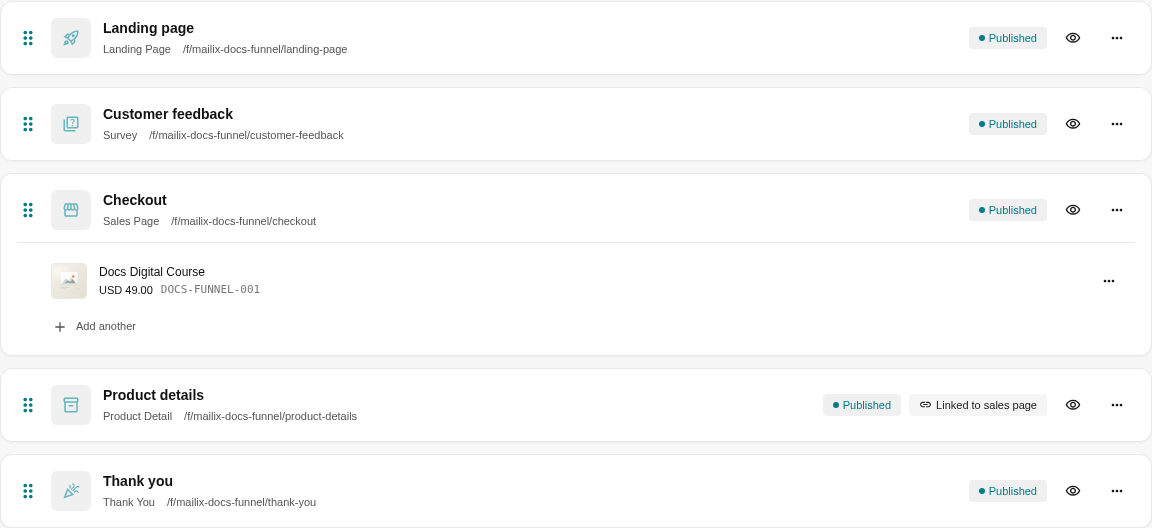
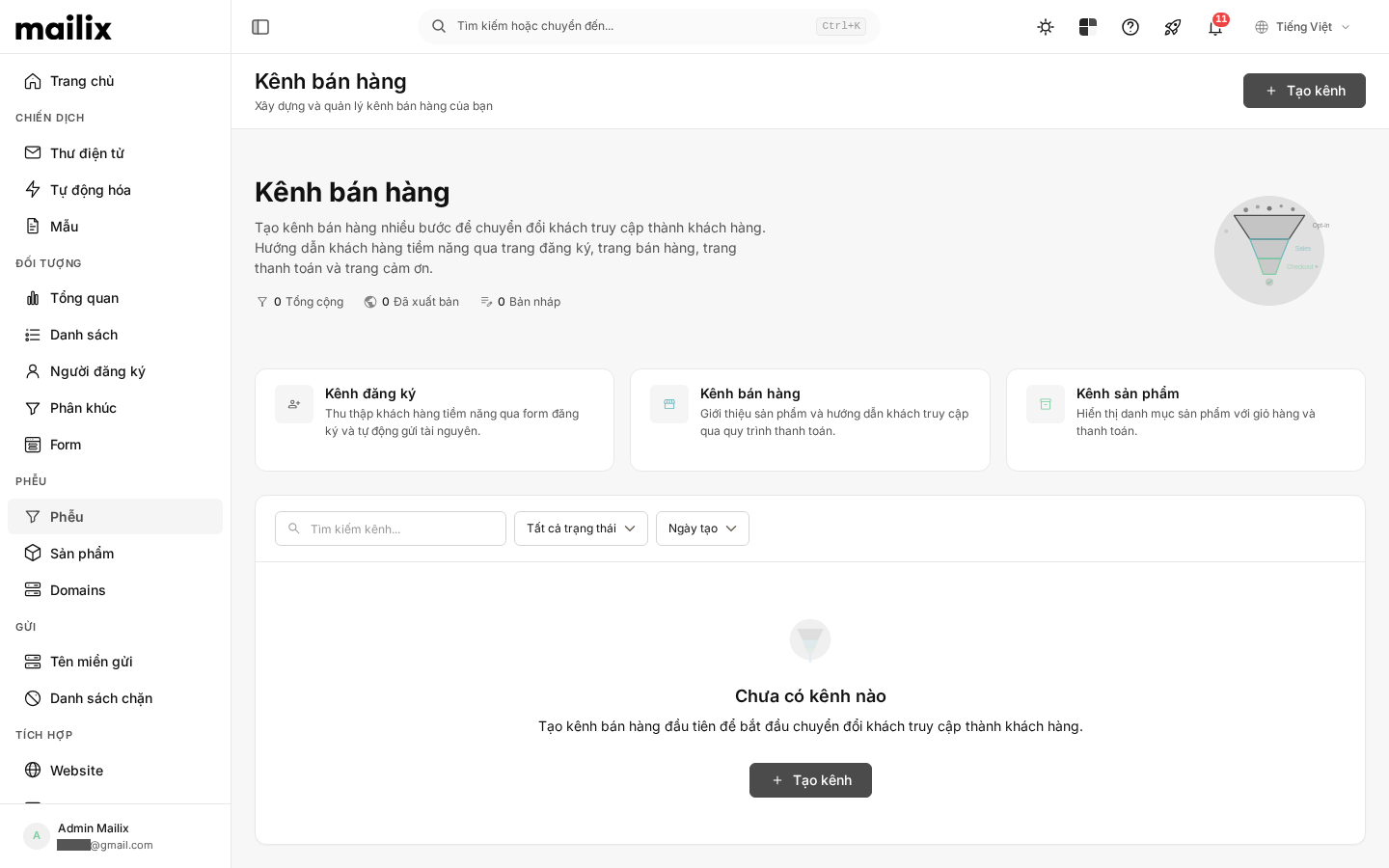
Mở Phễu, chọn một Phễu rồi mở tab Bước. Tại đây bạn thấy tên, loại, đường dẫn và trạng thái của từng bước.
Thêm bước
- Chọn Thêm bước.
- Nhập tên và chọn loại bước.
- Chọn mẫu trang phù hợp.
- Lưu bước, sau đó mở Thiết kế trang.
Các loại bước được hỗ trợ gồm:
| Loại bước | Mục đích |
|---|---|
| Landing | Giới thiệu nội dung hoặc lời mời. |
| Opt-in | Thu thập thông tin đăng ký. |
| Survey | Hiển thị khảo sát. |
| Thank You | Xác nhận hoặc cảm ơn sau hành động. |
| Sales | Trình bày nhiều sản phẩm để khách chọn. |
| Product Detail | Hiển thị chi tiết sản phẩm. |
| Upsell / Downsell | Đề xuất sản phẩm bổ sung hoặc phương án khác. |
| Custom | Trang tùy chỉnh cho mục đích khác. |
Khi tạo bước Sales, Mailix đồng thời tạo một bước Product Detail liên kết. Bước con này chỉ chỉnh được thiết kế; việc nhân bản hoặc xóa được thực hiện cùng bước Sales cha.
Thiết kế nội dung
Chọn Thiết kế trang, chọn mẫu nếu bước chưa có mẫu, rồi chỉnh trong trình dựng. Chọn lưu trong trình dựng để ghi lại nội dung. Việc lưu cài đặt bước và lưu thiết kế là hai thao tác riêng.
 Các bước chuyên dụng cần đúng thành phần tương ứng trong thiết kế, chẳng hạn form đăng ký, khảo sát hoặc khu vực sản phẩm. Hãy xem trước và thử hành trình trước khi công khai.
Đặt tên, đường dẫn và trạng thái
Trong Chỉnh sửa cài đặt, bạn có thể đổi:
- tên bước;
- loại bước;
- phần đường dẫn;
- trạng thái Đã xuất bản.
Một bước Bản nháp không được phục vụ tại địa chỉ công khai, kể cả khi Phễu đã xuất bản.
Xem trước
Chọn biểu tượng xem trước trên dòng của bước. Xem trước dùng nội dung đã lưu và không tự xuất bản bước hoặc Phễu.
Sắp xếp các bước
Kéo biểu tượng ở đầu mỗi dòng để đổi thứ tự. Thứ tự mới được lưu sau thao tác sắp xếp và được báo cáo sử dụng khi trình bày luồng giữa các bước.
Thứ tự không tự tạo mọi nút hoặc liên kết chuyển trang bên trong thiết kế. Bạn vẫn cần kiểm tra hành động của nút trong từng trang.
Nhân bản bước
Chọn Nhân bản để sao chép cài đặt, thiết kế, câu hỏi khảo sát và liên kết sản phẩm của bước. Bản sao là một bước riêng trong cùng Phễu.
Xóa bước
Quan trọng: Xóa bước sẽ xóa thiết kế và dữ liệu gắn trực tiếp với bước, gồm lượt xem, chuyển đổi và câu trả lời khảo sát của bước nếu có. Không có chức năng khôi phục được hiển thị. Các liên kết cũ tới bước sẽ không tự chuyển sang bước khác.
- Mở menu thao tác của bước.
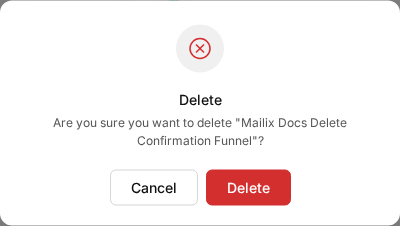
- Chọn Xóa.
- Xác nhận đúng bước cần xóa.
Xóa bước Sales cũng xóa bước Product Detail con được tạo cùng nó. Sản phẩm trong danh mục không bị xóa chỉ vì bạn xóa hoặc gỡ sản phẩm khỏi một bước.
Khi Phễu đang hoạt động
Nội dung, cài đặt và thứ tự đã lưu được dùng cho những lượt mở tiếp theo. Vì không có một bản triển khai riêng, hãy xem trước trước khi sửa lớn trên Phễu đang công khai.