Tạm dừng, tiếp tục, gửi lại và lưu trữ Chiến dịch
Sau khi tạo hoặc khởi chạy Chiến dịch, các thao tác bạn có thể dùng sẽ thay đổi theo trạng thái hiện tại. Bài này giúp bạn phân biệt Tạm dừng, Tiếp tục, Gửi lại, Sao chép, Lưu trữ và Xóa để tránh gửi nhầm hoặc mất dữ liệu báo cáo.
Trạng thái Chiến dịch
| Trạng thái | Ý nghĩa |
|---|---|
| Mới | Chiến dịch đang được thiết lập và chưa bắt đầu gửi. |
| Đã lên lịch | Chiến dịch đang chờ thời điểm gửi đã lưu. |
| Đã xếp hàng | Chiến dịch đang chờ bắt đầu quá trình gửi. |
| Đang gửi | Mailix đang xử lý Người nhận của Chiến dịch. |
| Đã tạm dừng | Quá trình xử lý đã được yêu cầu dừng. Trạng thái này có thể xuất hiện cùng giai đoạn trước đó của Chiến dịch. |
| Đã gửi hoặc Hoàn thành | Quá trình gửi của Chiến dịch đã kết thúc. |
| Lỗi | Chiến dịch gặp lỗi trong quá trình chuẩn bị hoặc gửi. |
Trạng thái Đã tạm dừng và Lỗi có thể được hiển thị bên cạnh trạng thái xử lý trước đó. Ví dụ, một Chiến dịch đang gửi có thể chuyển sang trạng thái tạm dừng mà không trở thành một Chiến dịch mới.
Các thao tác thay đổi theo trạng thái
Mở Chiến dịch → Thư điện tử, tìm Chiến dịch rồi mở menu thao tác ở cuối hàng.
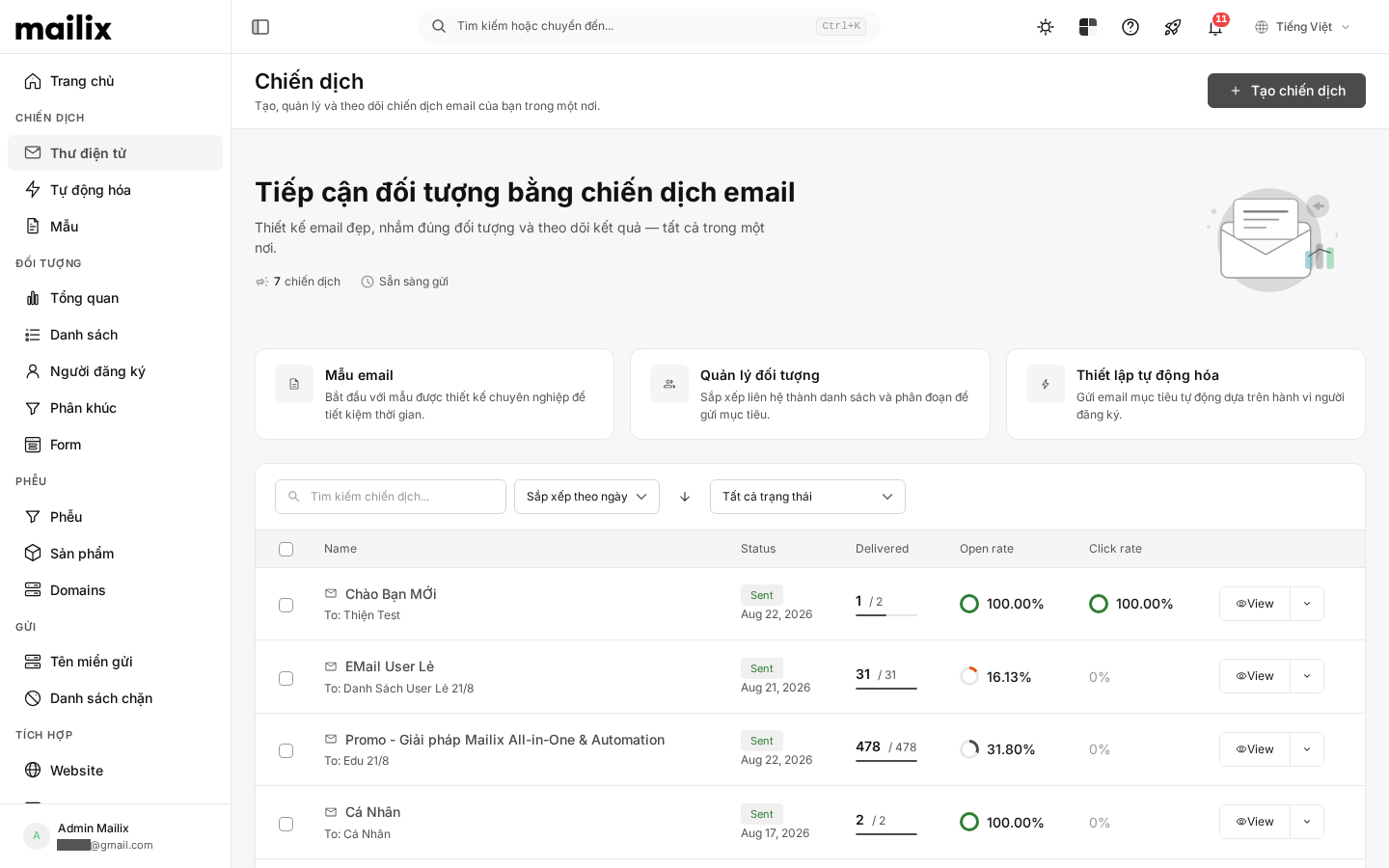 Tùy trạng thái và quyền tài khoản, menu có thể gồm:
- Chỉnh sửa khi Chiến dịch còn cho phép thay đổi.
- Xem hoặc Báo cáo khi cần theo dõi kết quả.
- Tạm dừng khi Chiến dịch đã lên lịch, đã xếp hàng hoặc đang gửi.
- Tiếp tục khi Chiến dịch bị tạm dừng, gặp lỗi hoặc đang ở trạng thái đã lên lịch.
- Gửi lại với Chiến dịch đã hoàn thành, bị tạm dừng hoặc gặp lỗi.
- Sao chép, Gửi email thử, Lưu trữ hoặc Xóa khi điều kiện tương ứng được đáp ứng.
Nếu không thấy một thao tác, hãy kiểm tra trạng thái Chiến dịch và quyền của tài khoản. Việc một thao tác xuất hiện trong menu không có nghĩa thao tác đó phù hợp với mọi giai đoạn gửi.
Tạm dừng Chiến dịch
Bạn có thể tạm dừng Chiến dịch đang chờ xử lý hoặc đang gửi:
- Mở menu thao tác của Chiến dịch.
- Chọn Tạm dừng.
- Đọc nội dung xác nhận rồi đồng ý tạm dừng.
- Kiểm tra lại trạng thái trên trang Chiến dịch.
 Tạm dừng hủy phần công việc đang chờ và đánh dấu Chiến dịch là Đã tạm dừng. Những email đã được gửi không thể thu hồi. Một email đã bắt đầu được xử lý ngay trước khi bạn tạm dừng vẫn có thể hoàn tất.
Phần Người nhận chưa được xử lý sẽ chờ cho tới khi bạn chọn Tiếp tục.
Quan trọng: Không dùng Tạm dừng như một cách hủy lịch gửi. Với Chiến dịch Đã lên lịch, thao tác này không được xác minh là ngăn lịch đã lưu một cách ổn định. Nếu cần đổi thời gian, hãy chỉnh bước Lịch trước thời điểm gửi.
Tiếp tục Chiến dịch
Để tiếp tục một Chiến dịch bị tạm dừng hoặc gặp lỗi:
- Mở menu thao tác.
- Chọn Tiếp tục.
- Xác nhận thao tác.
- Theo dõi trạng thái Đã xếp hàng hoặc Đang gửi.
 Tiếp tục sử dụng chính Chiến dịch và báo cáo hiện có. Mailix không bắt đầu lại toàn bộ lượt gửi:
- Địa chỉ đã được xử lý trước đó không được gửi lại.
- Người đăng ký mới đáp ứng lựa chọn Danh sách hoặc Phân khúc hiện tại có thể được đưa vào phần còn lại.
- Người đã hủy đăng ký, bị chặn, bị xóa hoặc không còn đáp ứng điều kiện hiện tại sẽ không được đưa vào phần còn lại.
- Những lần gửi đã ghi nhận lỗi không tự động được thử lại bằng thao tác Tiếp tục.
Các điều kiện hiện tại về phương thức gửi, giới hạn tài khoản và giờ gửi vẫn được áp dụng. Nếu điều kiện không còn đáp ứng, Chiến dịch có thể tiếp tục một phần rồi chuyển sang Lỗi.
Chiến dịch đã lên lịch
Chiến dịch Đã lên lịch có thể được mở để chỉnh sửa thời gian trước thời điểm gửi. Lựa chọn đã lưu được hiển thị lại ở bước Lịch.
Giao diện đã xác minh không có thao tác Hủy lịch riêng. Không dùng Lưu trữ để hủy lịch vì lưu trữ không dừng quá trình gửi. Nếu phải ngăn một lịch đã lưu, hãy xử lý trước thời điểm gửi và kiểm tra lại trạng thái sau thay đổi.
Chi tiết chọn ngày, giờ và múi giờ có trong bài Lên lịch gửi Chiến dịch.
Gửi lại Chiến dịch
Gửi lại tiếp tục sử dụng cùng Chiến dịch; thao tác này không tạo một Chiến dịch hoặc báo cáo mới. Vì dữ liệu theo dõi của cùng Chiến dịch được thay đổi, hãy chọn đúng phạm vi gửi lại.
Quan trọng: Gửi lại toàn bộ xóa dữ liệu theo dõi hiện có và đặt lại báo cáo của Chiến dịch theo lượt gửi mới. Hãy kiểm tra báo cáo hiện tại trước khi dùng tùy chọn này. Nếu cần giữ báo cáo cũ và tạo một lần gửi riêng, hãy Sao chép Chiến dịch thay vì gửi lại toàn bộ.
Các lựa chọn đã được xác minh gồm:
| Lựa chọn | Người có thể được gửi lại | Ảnh hưởng dữ liệu |
|---|---|---|
| Chưa nhận | Người đăng ký mới phù hợp và các địa chỉ có lần gửi lỗi | Xóa dấu vết lỗi để các địa chỉ đó có thể được thử lại |
| Chưa mở | Người nhận chưa có lượt mở được ghi nhận, địa chỉ có lần gửi lỗi và Người đăng ký mới phù hợp | Xóa dữ liệu theo dõi tương ứng để nhóm này có thể được gửi lại |
| Chưa nhấp | Người nhận chưa có lượt nhấp được ghi nhận, địa chỉ có lần gửi lỗi và Người đăng ký mới phù hợp | Không yêu cầu người nhận phải mở email trước đó; xóa dữ liệu theo dõi tương ứng để nhóm này có thể được gửi lại |
| Gửi lại toàn bộ | Toàn bộ Người đăng ký hiện đủ điều kiện | Xóa dữ liệu theo dõi cũ và tính lại báo cáo từ lượt gửi mới |
Để gửi lại:
- Mở menu thao tác của Chiến dịch.
- Chọn Gửi lại.
- Chọn phạm vi Người nhận.
- Kiểm tra cảnh báo về dữ liệu theo dõi.
- Xác nhận gửi lại.
Thao tác Gửi lại khởi động quá trình xử lý; thông báo thành công không có nghĩa toàn bộ email đã gửi xong. Mailix dùng cấu hình Người nhận, nội dung, người gửi và phương thức gửi hiện tại. Hãy kiểm tra giới hạn gửi trước khi xác nhận vì Chiến dịch có thể dừng giữa chừng nếu không còn đủ điều kiện.
Sao chép Chiến dịch
Sao chép tạo một Chiến dịch Mới để bạn xem lại trong quy trình thiết lập. Đây là lựa chọn phù hợp khi muốn giữ nguyên báo cáo của Chiến dịch cũ và chuẩn bị một lần gửi riêng.
Bản sao giữ lại các phần chính đã xác minh:
- Danh sách, Phân khúc và phần loại trừ.
- Tiêu đề, người gửi và nội dung email.
- Cài đặt theo dõi và giới hạn giờ gửi.
- Lựa chọn phương thức gửi của Chiến dịch.
Bản sao không mang theo lịch gửi, trạng thái, tiến trình hoặc báo cáo của Chiến dịch cũ. Bạn cần đặt tên cho bản sao và kiểm tra lại toàn bộ các bước trước khi khởi chạy. Việc tạo bản sao có thể bị chặn nếu tài khoản đã đạt giới hạn số Chiến dịch.
Lưu trữ Chiến dịch
Lưu trữ hợp nhất dữ liệu lịch sử của Chiến dịch và dọn các nhật ký chi tiết. Chiến dịch vẫn còn trong danh sách thông thường; lưu trữ không phải thao tác tạm thời và không giống xóa.
Quan trọng: Lưu trữ không dừng Chiến dịch đang gửi và không hủy lịch gửi. Thao tác này dọn dữ liệu theo dõi chi tiết, nên một số chi tiết báo cáo có thể không còn khả dụng. Chỉ lưu trữ Chiến dịch đã hoàn thành và khi bạn không còn cần các dữ liệu chi tiết đó. Giao diện hiện tại không có thao tác Bỏ lưu trữ đã được xác minh.
Để lưu trữ một Chiến dịch đã hoàn thành:
- Mở menu thao tác.
- Chọn Lưu trữ.
- Đọc cảnh báo và xác nhận.
- Chờ Mailix xử lý yêu cầu lưu trữ.
Chiến dịch đã lưu trữ không được chuyển sang một tab lưu trữ riêng đã được xác minh. Hãy tìm Chiến dịch trong danh sách thông thường.
Xóa Chiến dịch
Xóa là thao tác vĩnh viễn. Mailix xóa Chiến dịch, nội dung liên quan và dữ liệu báo cáo; giao diện không có cách khôi phục đã được xác minh.
Nếu xóa một Chiến dịch đang chờ hoặc đang gửi, phần công việc chưa xử lý sẽ bị hủy. Những email đã gửi không thể thu hồi. Chỉ dùng Xóa khi bạn chắc chắn không còn cần Chiến dịch hoặc báo cáo của Chiến dịch đó.
Theo dõi Chiến dịch đang gửi
Khi Chiến dịch đang gửi, trang danh sách hiển thị số đã gửi so với tổng số dự kiến và một thanh tiến trình. Mở Chiến dịch để xem báo cáo hiện có.
Tổng số có thể thay đổi theo Người đăng ký hiện đủ điều kiện. Tạm dừng giữ lại dữ liệu đã ghi nhận; Tiếp tục bổ sung kết quả vào cùng báo cáo.
Khi Chiến dịch gặp lỗi
Chọn dấu hiệu Lỗi để xem thông tin được Mailix cung cấp. Sau đó:
- Kiểm tra phương thức gửi, giới hạn tài khoản và cài đặt Chiến dịch.
- Chỉnh sửa nguyên nhân nếu trạng thái cho phép.
- Chọn Tiếp tục để xử lý phần còn lại, hoặc Gửi lại nếu cần thử lại địa chỉ đã lỗi.
- Theo dõi trạng thái và tiến trình sau thao tác.
Không có thao tác Thử lại riêng đã được xác minh. Tiếp tục và Gửi lại có phạm vi khác nhau, vì vậy không nên dùng thay thế cho nhau.
Khi thao tác hàng loạt với nhiều Chiến dịch, Mailix chỉ áp dụng hành động cho những Chiến dịch có trạng thái phù hợp. Hãy kiểm tra lại từng trạng thái sau thao tác vì thông báo chung không xác nhận mọi mục đã được thay đổi.
Câu hỏi thường gặp
Tạm dừng có thu hồi email đã gửi không?
Không. Tạm dừng chỉ ngăn phần chưa xử lý tiếp tục. Email đã gửi không thể được thu hồi; một email đã bắt đầu xử lý có thể vẫn hoàn tất.
Tiếp tục có gửi lại email từ đầu không?
Không. Mailix tiếp tục cùng Chiến dịch và loại các địa chỉ đã được xử lý khỏi phần còn lại. Muốn thử lại địa chỉ có lần gửi lỗi, hãy dùng đúng lựa chọn trong Gửi lại.
Người hủy đăng ký trong lúc Chiến dịch tạm dừng có còn nhận email không?
Khi tiếp tục, Mailix tính lại Người nhận hiện đủ điều kiện. Người đã hủy đăng ký hoặc bị chặn trong thời gian tạm dừng không được đưa vào phần còn lại.
Tôi có thể thay đổi Chiến dịch đã lên lịch không?
Có, khi trạng thái và quyền tài khoản vẫn cho phép chỉnh sửa. Hãy thay đổi trước thời điểm gửi và kiểm tra lại lịch đã lưu. Không dựa vào Tạm dừng hoặc Lưu trữ để hủy lịch.
Gửi lại có tạo báo cáo mới không?
Không. Gửi lại dùng cùng Chiến dịch và thay đổi dữ liệu theo dõi hiện có. Nếu cần một lần gửi và báo cáo riêng, hãy dùng Sao chép rồi kiểm tra bản sao trước khi gửi.
Sao chép Chiến dịch có sao chép báo cáo không?
Không. Bản sao là một Chiến dịch Mới và không mang theo lịch sử gửi hoặc báo cáo cũ.
Lưu trữ có xóa Chiến dịch không?
Không. Chiến dịch vẫn tồn tại, nhưng các nhật ký chi tiết được dọn sau khi dữ liệu lịch sử được hợp nhất. Một số chi tiết báo cáo có thể không còn khả dụng.
Có thể bỏ lưu trữ không?
Không có thao tác Bỏ lưu trữ trong giao diện đã được xác minh.
Xóa Chiến dịch có khôi phục được không?
Không có thao tác khôi phục đã được xác minh. Xóa cũng loại bỏ nội dung và dữ liệu báo cáo liên quan.
Chiến dịch lỗi có thể tiếp tục không?
Có, nếu quyền tài khoản và điều kiện gửi hiện tại cho phép. Tiếp tục xử lý phần còn lại; thao tác này không tự thử lại những địa chỉ đã ghi nhận lỗi.