Tạo Mẫu email
Bạn có thể tạo một Mẫu email riêng của tài khoản từ bố cục có sẵn trong bộ sưu tập Mẫu hệ thống. Sau khi tạo, Mailix mở trình dựng để bạn tùy chỉnh nội dung.
Trước khi bắt đầu
Bạn cần quyền tạo và quản lý Mẫu. Tài khoản chỉ có quyền xem sẽ không thấy nút Tạo mẫu.
Bạn không cần tạo chiến dịch, danh sách hoặc người đăng ký trước. Màn hình tạo Mẫu chỉ yêu cầu tên Mẫu và một Mẫu hệ thống làm điểm bắt đầu.
Cách mở màn hình tạo Mẫu
Từ menu chính, chọn:
Chiến dịch → Mẫu → Tạo mẫu
Nếu thư viện chưa có Mẫu của tài khoản, bạn cũng có thể chọn Tạo mẫu đầu tiên trong trạng thái trống.
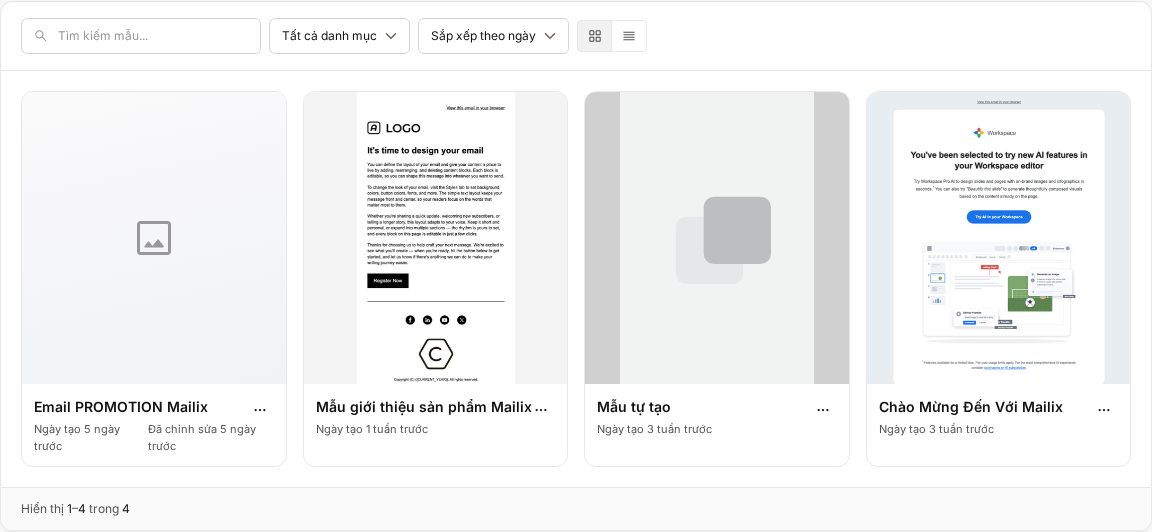 Mailix mở màn hình Tạo mẫu, gồm trường Tên mẫu, bộ sưu tập Mẫu hệ thống, bộ lọc danh mục, ô tìm kiếm và nút Tạo & Thiết kế. Chọn Tất cả mẫu để quay lại thư viện mà chưa tạo Mẫu.
Đặt tên Mẫu
Trường Tên mẫu dùng để nhận biết Mẫu trong thư viện và khi chọn Mẫu cho chiến dịch.
- Tên Mẫu là bắt buộc.
- Giá trị điền sẵn là Mẫu mới của tôi.
- Mailix không yêu cầu tên phải duy nhất, vì vậy hai Mẫu có thể trùng tên.
- Bạn có thể đổi tên sau khi tạo.
Tên Mẫu không phải Tiêu đề email. Tiêu đề, người gửi, email trả lời và Văn bản preheader được thiết lập trong từng chiến dịch.
Chọn Mẫu hệ thống để bắt đầu
Bạn phải chọn một Mẫu hệ thống trước khi có thể tạo Mẫu mới. Mỗi thẻ trong bộ sưu tập hiển thị hình thu nhỏ và tên thiết kế.
Để tìm bố cục phù hợp:
- Chọn một danh mục đang hiển thị hoặc chọn Tất cả.
- Nhập từ khóa vào ô tìm kiếm nếu cần.
- Dùng nút chuyển trang khi bộ sưu tập có nhiều kết quả.
- Chọn thẻ Mẫu hệ thống muốn sử dụng.
Mẫu được chọn sẽ được đánh dấu và nút Tạo & Thiết kế trở nên khả dụng. Bạn có thể chọn một thẻ khác trước khi tạo.
 Danh mục chỉ giúp lọc bộ sưu tập. Màn hình này không có trường để bạn tự gán danh mục cho Mẫu mới. Mẫu mới giữ danh mục của bố cục nguồn.
Có thể xem trước Mẫu hệ thống trước khi chọn không?
Màn hình Tạo mẫu hiển thị hình thu nhỏ nhưng không có thao tác Xem trước riêng cho Mẫu hệ thống. Chọn thẻ để dùng bố cục đó làm điểm bắt đầu.
Sau khi Mẫu đã được tạo, bạn có thể dùng Xem trước từ thư viện để kiểm tra nội dung đã lưu.
Tạo Mẫu mới
Sau khi nhập tên và chọn bố cục:
- Kiểm tra lại Tên mẫu.
- Kiểm tra thẻ Mẫu hệ thống đang được chọn.
- Chọn Tạo & Thiết kế.
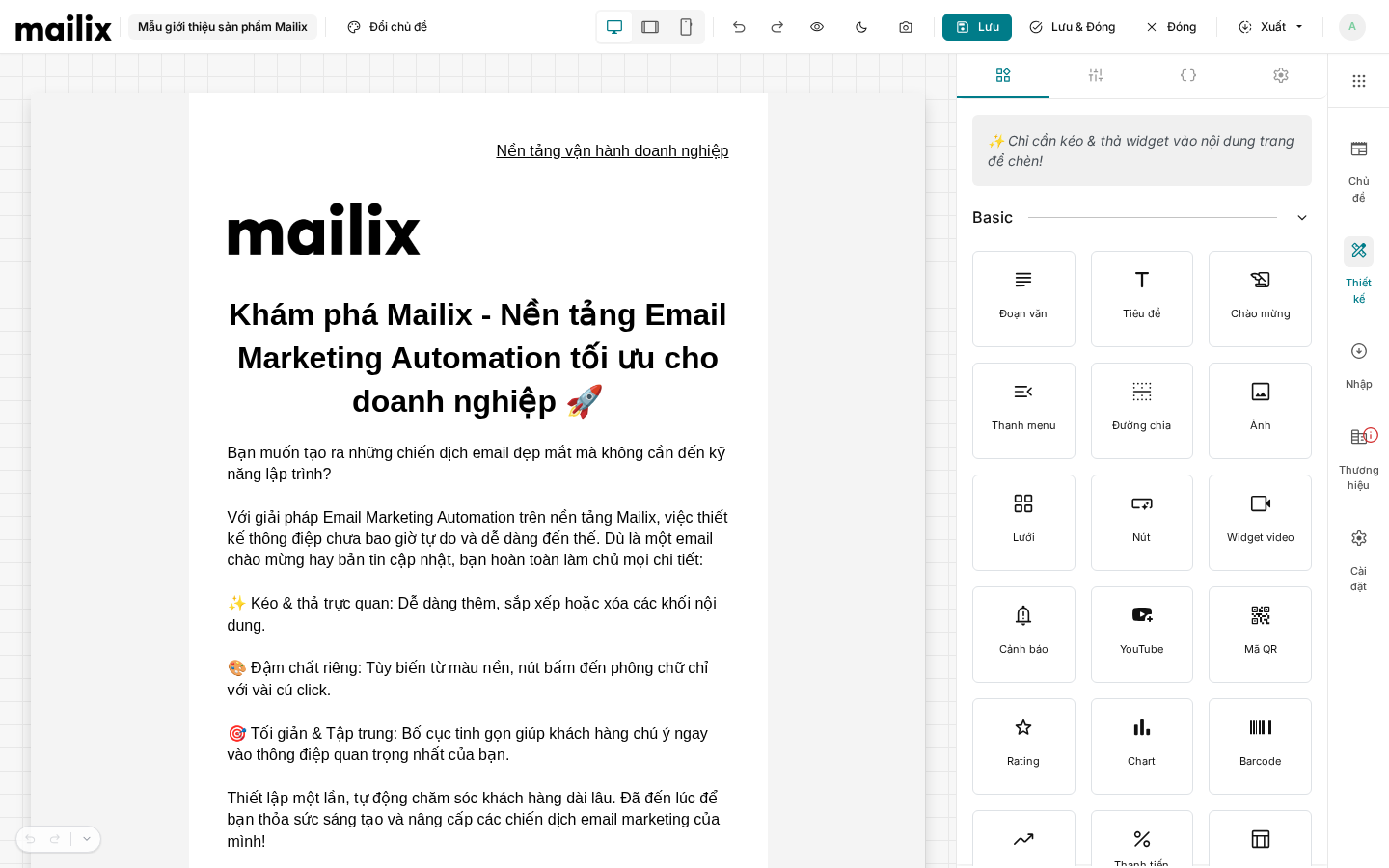
Mailix tạo một Mẫu riêng thuộc tài khoản, sao chép nội dung và thiết kế từ Mẫu hệ thống, rồi mở Mẫu mới trong trình dựng.
 Mẫu hệ thống chỉ là nguồn khởi đầu. Chỉnh sửa Mẫu mới không làm thay đổi bản hệ thống.
Sau khi tạo Mẫu
Mẫu đã tồn tại trong thư viện trước khi trình dựng mở. Bản sao ban đầu giữ nội dung HTML, bố cục, kiểu trình bày, Merge Tag, liên kết, hình thu nhỏ và danh mục của Mẫu hệ thống nếu có.
Mẫu mới thuộc tài khoản, không thuộc riêng thành viên đã tạo. Những thành viên khác trong cùng tài khoản có thể nhìn thấy hoặc chỉnh sửa Mẫu nếu họ có quyền phù hợp.
Lưu nội dung sau khi chỉnh sửa
Tạo Mẫu và lưu thay đổi trong trình dựng là hai thao tác riêng:
- Tạo & Thiết kế tạo Mẫu từ nội dung ban đầu rồi mở trình dựng.
- Lưu giữ các thay đổi và tiếp tục ở lại trình dựng.
- Lưu & Đóng giữ các thay đổi rồi quay lại thư viện Mẫu.
- Đóng quay lại thư viện mà không lưu các thay đổi hiện tại.
Nếu bạn đóng trình dựng ngay sau khi tạo, Mẫu vẫn có trong thư viện với nội dung ban đầu đã sao chép. Các chỉnh sửa chưa lưu trong trình dựng sẽ không được giữ.
Mailix không mô tả nội dung trong trình dựng là tự động lưu. Hãy chọn Lưu hoặc Lưu & Đóng trước khi rời trang nếu đã thay đổi nội dung.
Muốn dùng HTML tùy chỉnh thì làm thế nào?
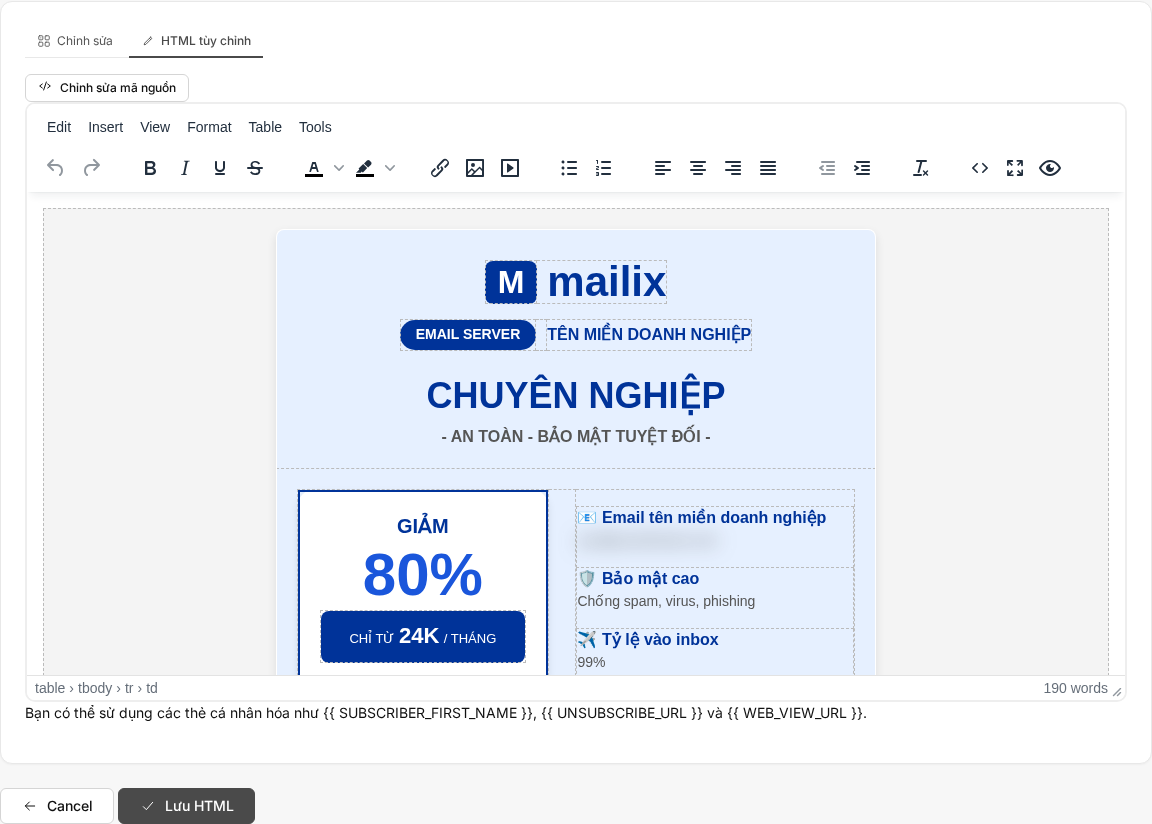
Màn hình tạo không có lựa chọn bắt đầu trực tiếp bằng HTML tùy chỉnh. Trước tiên, hãy tạo Mẫu từ một Mẫu hệ thống. Sau đó, tại thư viện Mẫu, chọn thao tác chuyển Mẫu sang HTML tùy chỉnh.
Quan trọng: Sau lần lưu HTML tùy chỉnh đầu tiên, Mẫu được giữ ở chế độ HTML và không thể quay lại trình dựng trực quan.
Xem Tạo Mẫu email bằng HTML tùy chỉnh để tìm hiểu quy trình này.
Merge Tag và liên kết hệ thống
Nội dung được sao chép từ Mẫu hệ thống có thể đã chứa Merge Tag và các liên kết hệ thống. Việc tạo Mẫu không yêu cầu bạn chọn danh sách, vì dữ liệu người đăng ký chỉ được dùng khi Mẫu được áp dụng vào một chiến dịch.
Màn hình tạo không kiểm tra Tiêu đề email, người gửi, Văn bản preheader hoặc điều kiện gửi chiến dịch. Việc tạo thành công một Mẫu không có nghĩa chiến dịch sử dụng Mẫu đó đã sẵn sàng gửi.
Khi không thể tạo Mẫu
- Thiếu Tên mẫu: nhập tên rồi thử lại.
- Chưa chọn Mẫu hệ thống: chọn một thẻ trong bộ sưu tập. Nút Tạo & Thiết kế chỉ khả dụng sau khi có lựa chọn.
- Không còn thấy Mẫu nguồn: tải lại bộ sưu tập và chọn Mẫu đang khả dụng.
- Bộ sưu tập không có kết quả: xóa từ khóa hoặc chuyển sang Tất cả.
- Bộ sưu tập không tải được: dùng thao tác thử lại trên màn hình.
- Không thấy nút Tạo mẫu: đề nghị người quản lý tài khoản kiểm tra quyền của bạn.
Nếu biểu mẫu báo lỗi bắt buộc, tên và Mẫu đã chọn có thể được khôi phục để bạn sửa rồi gửi lại. Nếu Mẫu nguồn không còn tồn tại, hãy chọn lại một Mẫu khác.
Câu hỏi thường gặp
Tôi có bắt buộc chọn Mẫu hệ thống không?
Có. Quy trình tạo hiện tại yêu cầu tên và một Mẫu hệ thống. Nút Tạo & Thiết kế không khả dụng khi chưa chọn Mẫu.
Tôi có thể tạo Mẫu hoàn toàn trống không?
Không có lựa chọn tạo Mẫu trống độc lập đã được xác minh trên màn hình này. Hãy chọn một bố cục hệ thống phù hợp rồi chỉnh sửa trong trình dựng.
Tên Mẫu có phải Tiêu đề email không?
Không. Tên Mẫu chỉ giúp quản lý Mẫu trong Mailix. Tiêu đề email được nhập trong từng chiến dịch.
Hai Mẫu có thể trùng tên không?
Có. Mailix yêu cầu tên không được để trống nhưng không yêu cầu tên duy nhất.
Chỉnh Mẫu mới có sửa Mẫu hệ thống không?
Không. Mailix tạo một bản riêng thuộc tài khoản trước khi mở trình dựng.
Tôi có thể đổi bố cục sau khi tạo không?
Có. Trình dựng có thao tác đổi bố cục cho Mẫu đang chỉnh sửa. Hãy kiểm tra nội dung hiện tại trước khi áp dụng bố cục khác.
Tôi có thể dùng HTML ngay từ màn hình tạo không?
Không. Hãy tạo Mẫu trước, sau đó chuyển Mẫu đã có sang HTML tùy chỉnh.
Tôi có cần danh sách trước khi tạo Mẫu không?
Không. Danh sách không phải điều kiện của màn hình tạo Mẫu.
Tôi có cần lưu trong trình dựng không?
Có, nếu bạn muốn giữ các thay đổi đã thực hiện sau khi Mẫu được tạo. Chọn Lưu hoặc Lưu & Đóng trước khi rời trình dựng.
Bước tiếp theo
Ghi chú xuất bản: Thay các liên kết
(...)bằng URL Customer Docs chính thức trước khi đưa bài lên website production.