Thiết lập email trong luồng
Bước SEND EMAIL gửi email cho từng người đăng ký khi họ đi đến vị trí tương ứng trong luồng. Bạn cần thiết lập thông tin người gửi, nội dung và theo dõi trước khi bật tự động hóa.
Thêm bước Email
- Mở tự động hóa trong trình thiết kế.
- Chọn dấu + tại vị trí cần gửi email.
- Chọn SEND EMAIL.
- Chọn bước vừa thêm để mở phần thiết lập.
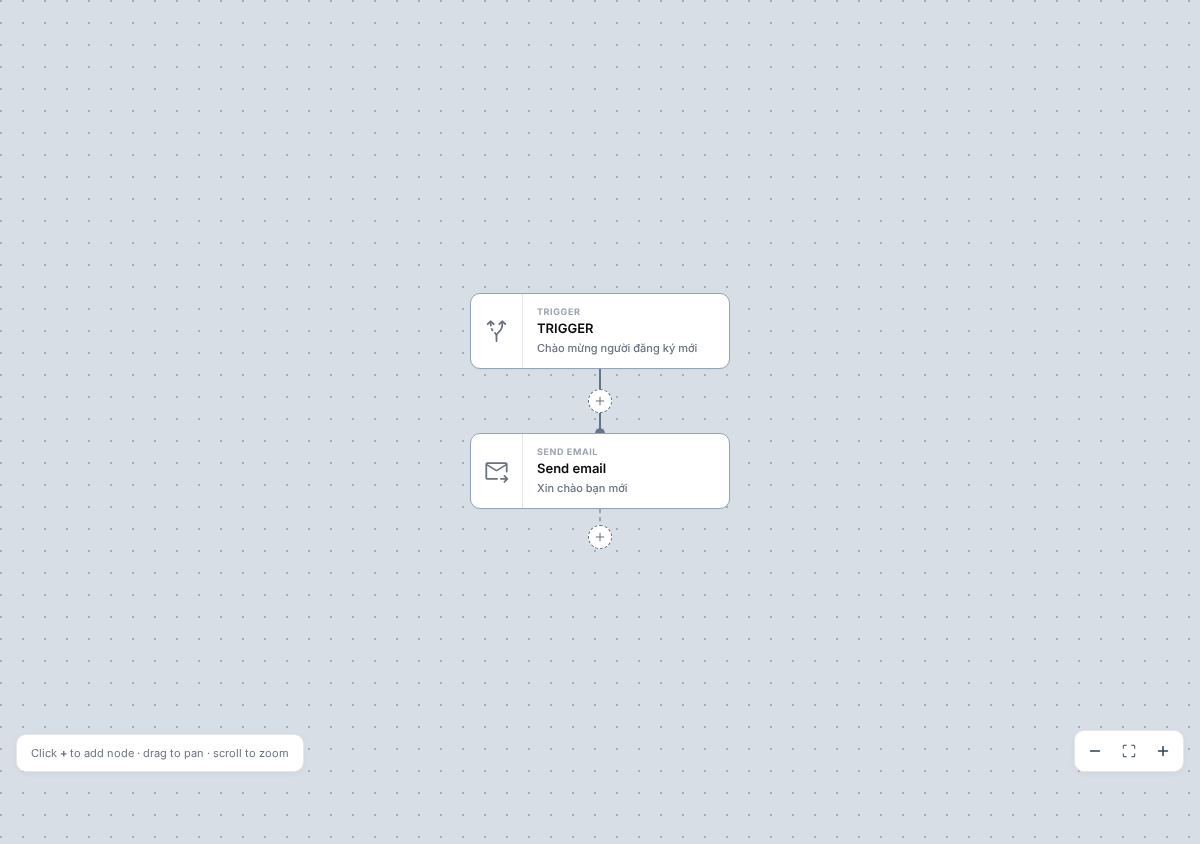 Bước được thêm và lưu vào luồng ngay, nhưng ban đầu chưa có email hoặc nội dung. Bạn vẫn có thể thêm bước phía sau, tuy nhiên bước Email chưa thể gửi cho tới khi hoàn tất hai phần Setup và Template.
Email trong Tự động hóa khác Chiến dịch thế nào?
Email trong tự động hóa là nội dung riêng gắn với một bước trong luồng, không phải một chiến dịch và không xuất hiện trong thư viện Chiến dịch.
Bạn không chọn danh sách hoặc phân khúc người nhận cho từng bước Email. Người nhận là người đăng ký của danh sách chính đang đi qua tự động hóa và đã đến bước này. Email được gửi theo từng lượt chạy, thay vì gửi hàng loạt hoặc theo lịch của một chiến dịch.
Mỗi bước Email có báo cáo riêng về hoạt động gửi, mở và nhấp.
Đặt Tiêu đề Email
Trong phần Setup, nhập Subject. Đây là tiêu đề người nhận nhìn thấy trong hộp thư và cũng là nhãn giúp nhận biết Email trong trình thiết kế.
- Subject là bắt buộc và được giới hạn tối đa 200 ký tự.
- Email không có trường tên quản lý riêng.
- Màn hình thiết lập hiện không có trường preheader.
Thiết lập Người gửi
Điền các trường sau:
- From name: tên người gửi, bắt buộc, tối đa 100 ký tự;
- From email: địa chỉ người gửi hợp lệ, bắt buộc;
- Reply-to: địa chỉ nhận thư trả lời, không bắt buộc. Nếu để trống, Mailix dùng From email.
From name và From email được điền trước từ danh sách chính khi danh sách đã có thông tin tương ứng. Chọn địa chỉ người gửi có sẵn cho tài khoản; khả năng sử dụng một địa chỉ có thể phụ thuộc cấu hình xác minh người gửi và phương thức gửi.
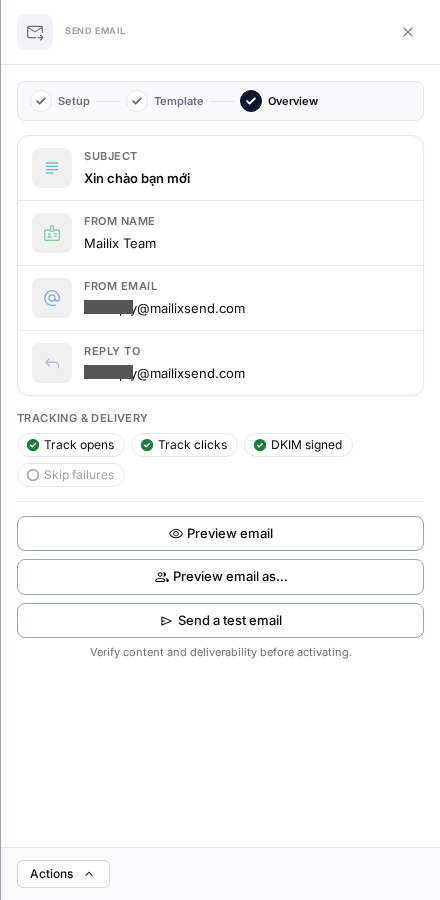 Chọn Save & Continue để tạo phần Email và chuyển sang chọn nội dung. Đây là thao tác lưu riêng; các nội dung bạn nhập chưa được tự động lưu trước khi chọn nút này.
Chọn hoặc thiết kế nội dung
Sau khi lưu Setup, chọn Browse templates. Bạn có thể:
- chọn System để dùng mẫu hệ thống;
- chọn My templates để dùng mẫu email của tài khoản;
- chọn Custom HTML để tải tệp ZIP, chỉnh mã nguồn hoặc dùng trình chỉnh trực quan.
Thư viện hiển thị tên, ảnh xem nhanh và tối đa 12 mẫu trên mỗi trang. Màn hình này không có tìm kiếm hoặc bộ lọc danh mục được xác minh.
Sau khi có nội dung, chọn Edit content để mở trình dựng hoặc trình chỉnh HTML phù hợp. Trình dựng lưu nội dung bằng thao tác lưu riêng. Màn hình Email không có chế độ Văn bản thuần riêng; Mailix tạo phần văn bản từ nội dung HTML khi chuẩn bị gửi.
Dùng HTML tùy chỉnh
Trong thẻ Custom HTML, bạn có thể:
- tải tệp ZIP có tệp
index.htmlvà các tài nguyên liên quan; - viết hoặc dán HTML trong trình chỉnh mã nguồn có xem trước;
- chỉnh nội dung trong trình chỉnh trực quan.
Áp dụng HTML tùy chỉnh sẽ thay nội dung hiện tại của bước Email. Nếu sau đó chọn một mẫu khác, mẫu mới cũng thay nội dung đang gắn với bước. Hãy kiểm tra bản xem trước trước khi thay đổi.
Dùng Mẫu email
Khi bạn chọn mẫu hệ thống hoặc mẫu của tài khoản, Mailix tạo một bản nội dung riêng cho Email này. Vì vậy:
- sửa hoặc xóa mẫu nguồn sau đó không cập nhật hay làm mất nội dung Email;
- chỉnh Email trong tự động hóa không sửa mẫu nguồn;
- chọn Change template sẽ thay bản nội dung hiện tại bằng một bản sao mới.
Cá nhân hóa bằng Merge Tag
Bạn có thể dùng Merge Tag cho email và các trường thông tin của người đăng ký. Các trường tùy chỉnh được lấy từ danh sách chính của tự động hóa. Merge Tag không phải Tag dùng để phân loại người đăng ký.
Bản xem trước thông thường dùng dữ liệu minh họa. Bạn cũng có thể chọn Preview email as… để xem nội dung bằng dữ liệu của một người đăng ký thuộc danh sách chính.
Nếu một Trường thông tin không có giá trị ở người đăng ký, nội dung thay thế có thể để trống. Hãy xem trước với dữ liệu phù hợp trước khi bật tự động hóa.
Liên kết hủy đăng ký và liên kết hệ thống
Trình dựng hỗ trợ các liên kết hệ thống như hủy đăng ký, xem trên trình duyệt và cập nhật thông tin. Liên kết được tạo theo người đăng ký và danh sách của lượt gửi.
Tùy gói và cấu hình hệ thống, trình dựng có thể yêu cầu liên kết hủy đăng ký trước khi lưu. Việc lưu được HTML tùy chỉnh không tự chứng minh Email đã đáp ứng mọi điều kiện gửi; hãy giữ liên kết hủy đăng ký hợp lệ trong nội dung và kiểm tra bản xem trước.
Theo dõi lượt mở và lượt nhấp
Trong Setup, hai tùy chọn được bật mặc định:
- Track opens: ghi nhận lượt mở;
- Track clicks: ghi nhận lượt nhấp bằng các liên kết được theo dõi.
Dữ liệu này xuất hiện trong báo cáo của Email và được bước CONDITION phía sau sử dụng.
Quan trọng: Nếu một bước CONDITION kiểm tra lượt mở hoặc lượt nhấp của Email này, hãy giữ loại theo dõi tương ứng được bật. Khi không có dữ liệu theo dõi phù hợp, người đăng ký sẽ đi theo nhánh NO sau khi hết thời gian chờ.
Bước CONDITION chỉ chọn Email trong cùng tự động hóa. Trình thiết kế không bắt buộc Email được chọn phải nằm trước CONDITION, vì vậy bạn cần tự kiểm tra thứ tự hợp lý.
Chọn phương thức gửi
Bước Email không có bộ chọn máy chủ gửi riêng. Khi gửi, Mailix chọn từ nhóm phương thức gửi khả dụng của tài khoản theo cấu hình và trọng số hiện có.
Nếu tài khoản không có phương thức gửi khả dụng hoặc không có gói đang hoạt động, Email không thể gửi. Thiết lập lịch gửi riêng cho từng Email cũng không có; muốn trì hoãn, hãy đặt bước WAIT trước Email.
Xem trước Email
Sau khi chọn nội dung, chọn Preview email để mở bản HTML đã cá nhân hóa bằng dữ liệu minh họa. Chọn Preview email as… nếu muốn chọn một người đăng ký trong danh sách chính.
Bản xem trước dùng nội dung đã lưu gần nhất và không gửi email thật.
Gửi Email thử
- Trong phần tổng quan Email, chọn Send a test email.
- Nhập một địa chỉ email hợp lệ.
- Xác nhận gửi.
Mỗi lần chỉ nhập một địa chỉ. Email thử dùng dữ liệu người đăng ký minh họa và phương thức gửi của tài khoản. Một lần gửi thử thành công dùng một lượt trong hạn mức gửi; lần thử thất bại không bị trừ lượt. Email thử không tạo lượt chạy tự động hóa hoặc số liệu gửi của Email trong luồng.
Lưu Email
Các phần được lưu độc lập:
| Phần | Cách lưu |
|---|---|
| Subject, From name, From email, Reply-to và theo dõi | Chọn Save & Continue khi tạo, hoặc lưu lại trong thẻ Setup khi chỉnh sửa |
| Chọn mẫu | Được áp dụng ngay sau khi chọn thành công |
| Nội dung trong trình dựng | Dùng thao tác lưu của trình dựng |
| HTML tùy chỉnh | Dùng thao tác lưu trong trình chỉnh HTML |
| Tải ZIP | Nội dung được áp dụng khi quá trình nhập thành công |
Không có autosave chung được xác minh. Đóng bảng Setup hoặc rời trình chỉnh nội dung trước khi lưu có thể làm mất thay đổi chưa lưu.
Khi nào bước Email được xem là hoàn chỉnh?
Trong trình thiết kế, cảnh báo của bước Email được gỡ khi:
- phần Email đã được tạo và gắn với bước;
- Email đã có mẫu hoặc nội dung HTML.
Kiểm tra thêm Subject, người gửi, nội dung, liên kết hệ thống, phương thức gửi và hạn mức trước khi bật. Mailix không kiểm tra toàn bộ các mục này khi bạn chọn Activate; vì vậy, bật được không đồng nghĩa Email chắc chắn gửi được.
Điều gì xảy ra khi Người đăng ký tới bước Email?
Mailix kiểm tra trạng thái đăng ký, chọn phương thức gửi, tạo nội dung cá nhân hóa rồi thực hiện gửi.
- Nếu phương thức gửi chấp nhận email, Mailix ghi nhận lượt gửi và chuyển người đăng ký sang bước tiếp theo. “Đã gửi” không có nghĩa email chắc chắn vào hộp thư đến.
- Nếu phương thức gửi từ chối hoặc người đăng ký không còn đủ điều kiện nhận email, Mailix ghi nhận lần gửi không thành công và luồng tiếp tục sang bước sau.
- Nếu gặp lỗi hệ thống, thiếu phương thức gửi, không còn lượt gửi hoặc cấu hình không thể xử lý, lượt chạy có thể dừng ở trạng thái lỗi.
- Nếu tạm thời bị giới hạn tốc độ hoặc thời gian gửi của phương thức gửi, lần gửi được trì hoãn để thử lại sau.
Người đã hủy đăng ký hoặc bị chặn
Mailix chỉ tạo email gửi đi khi bản ghi người đăng ký hiện ở trạng thái Đã đăng ký. Người đã hủy đăng ký, chưa xác nhận, bị chặn hoặc đã được đánh dấu do phản hồi spam không được khôi phục trạng thái chỉ vì họ đi đến bước Email.
Lần gửi đó được ghi nhận là không thành công và luồng tiếp tục theo đường nối hiện tại. Các bước không phải Email phía sau vẫn có thể được xử lý.
Trạng thái xác minh email như Deliverable, Risky hoặc Unknown không được dùng làm bộ lọc riêng trong bước Email hiện tại. Điều kiện nhận email ở thời điểm gửi dựa trên trạng thái đăng ký; không nên suy rộng bộ lọc xác minh của Chiến dịch sang Tự động hóa.
Hạn mức gửi
Email thật và Email thử thành công đều dùng hạn mức gửi của gói đang hoạt động. Khi hết hạn mức, lượt chạy có thể dừng tại bước Email cho tới khi vấn đề được xử lý. Hạn mức cụ thể phụ thuộc gói và cấu hình tài khoản.
Chỉnh Email khi Tự động hóa đang Bật
Mailix cho phép chỉnh thông tin người gửi, nội dung, mẫu và theo dõi khi tự động hóa đang ACTIVE mà không có cảnh báo chung.
Quan trọng: Người đã nhận Email không bị thay đổi hoặc gửi lại. Người chưa tới bước sẽ dùng cấu hình đã lưu mới nhất khi họ đến. Email đã bắt đầu được xử lý không được bảo đảm chuyển sang nội dung mới.
Thay đổi theo dõi chỉ ảnh hưởng dữ liệu có thể thu thập từ các email gửi sau đó; nó không tạo lại dữ liệu mở hoặc nhấp cho email đã gửi. Nếu thay đổi lớn, nên tạm dừng tự động hóa, lưu và xem trước trước khi kích hoạt lại.
Email và bước CONDITION Open/Click
Khi cấu hình CONDITION, bạn chọn một Email trong cùng tự động hóa và thời gian chờ hoạt động mở hoặc nhấp.
- Giữ theo dõi tương ứng được bật trước khi Email được gửi.
- Đặt Email trước CONDITION trên đường đi của người đăng ký.
- Không xóa Email đang được CONDITION tham chiếu.
Nếu xóa bước Email, nội dung riêng của bước cũng bị xóa. CONDITION cũ không tự báo lỗi đầy đủ; khi không còn tìm thấy Email hoặc dữ liệu theo dõi, kết quả sẽ đi theo nhánh NO. Hãy cập nhật hoặc xóa CONDITION liên quan trước khi xóa Email.
Khi Email không gửi
Kiểm tra lần lượt:
- Bước Email đã có nội dung và không còn cảnh báo.
- Subject, From name, From email và Reply-to đã được lưu hợp lệ.
- Tài khoản có gói đang hoạt động, phương thức gửi khả dụng và còn hạn mức.
- Người đăng ký vẫn ở trạng thái Đã đăng ký trong danh sách chính.
- Nội dung có các liên kết hệ thống cần thiết theo cấu hình tài khoản.
- Tự động hóa đang ACTIVE và bước Email được nối đúng trong luồng.
Nếu lượt chạy ở trạng thái lỗi, thao tác thử lại được thực hiện từ khu vực quản lý người đăng ký; không nên thêm một bước Email trùng chỉ để gửi lại.
Câu hỏi thường gặp
Email trong Tự động hóa có phải là Chiến dịch không?
Không. Đây là email riêng của một bước trong luồng, gửi cho từng người đăng ký khi họ đến bước đó.
Tôi có phải chọn danh sách người nhận cho bước Email không?
Không. Tự động hóa đã gắn với một danh sách chính; người nhận là người đăng ký đang đi qua luồng.
Sửa Mẫu email có cập nhật Email trong Tự động hóa không?
Không. Khi chọn mẫu, Mailix tạo một bản nội dung riêng cho Email.
Email thử có dùng hạn mức gửi không?
Có. Một lần gửi thử thành công dùng một lượt gửi; lần thử thất bại không bị trừ lượt.
Tắt theo dõi có ảnh hưởng bước CONDITION không?
Có. CONDITION không có dữ liệu mở hoặc nhấp tương ứng sẽ đi theo nhánh NO khi hết thời gian chờ.
Người đã hủy đăng ký có nhận Email Tự động hóa không?
Không. Mailix không tạo email gửi đi cho bản ghi không còn ở trạng thái Đã đăng ký.
Một bước Email có gửi nhiều lần trong cùng lượt chạy không?
Không. Luồng không có vòng lặp; mỗi bước Email được đi qua tối đa một lần trong một lượt chạy. Một tự động hóa vẫn có thể có nhiều bước Email khác nhau.
Move to list trước Email có ảnh hưởng gửi không?
Có thể. Move to list hủy đăng ký bản ghi ở danh sách nguồn, trong khi lượt chạy hiện tại vẫn gắn với bản ghi đó. Khi tới Email sau đó, bản ghi không còn ở trạng thái Đã đăng ký nên Email không được gửi.